

Giải pháp Văn phòng AI toàn diện – Tối ưu hiệu suất, hoàn toàn miễn phí
(LamchuAIgiaoduc.vn-HD) – Công cụ Văn phòng AI được phát triển nhằm mục tiêu cốt lõi là tối ưu hóa hiệu suất làm việc, cung cấp một nền tảng số hóa toàn diện, tích hợp trí tuệ nhân tạo để hỗ trợ một số các tác vụ, công việc hành chính, văn phòng và tiện ích cá nhân chuyên sâu, phù hợp với đối tượng cán bộ, công chức, viên chức, nhà giáo, cán bộ quản lý giáo dục và mọi người dùng khác có nhu cầu. Điểm quan trọng là công cụ đều được sử dụng miễn phí và các tính năng, giao diện thân thiện, dễ sử dụng. Một số tính năng có yêu cầu người dùng phải đăng nhập bằng tài khoản vì liên quan đến tính năng lưu trữ icloud và đồng bộ hóa các tài khoản của người dùng để tạo sự tiện dụng, tuy nhiên, thao tác đăng nhập cũng hướng tới đơn giản nhất bằng cách sử dụng tài khoản google của chính người dùng. Dưới đây là các hướng dẫn sử dụng cơ bản cho các công cụ này.
1. Hướng dẫn sử dụng công cụ Lịch Vạn niên AI
Ứng dụng Lịch Vạn niên AI được thiết kế với công nghệ lõi API sử dụng thư viện mã nguồn mở Lunar Javascript, là tài liệu tích hợp các lý luận cổ đại Trung Hoa về thiên văn, trạch cát, thuật số làm nền tảng thuật toán. Ngoài ra, các quy tắc phân tích chọn ngày chuyên sâu được tham chiếu theo bộ sách cổ “Ngọc Hạp Thông Thư” của Việt Nam và những tài liệu kinh điển về phong thủy, trạch cát truyền thống.
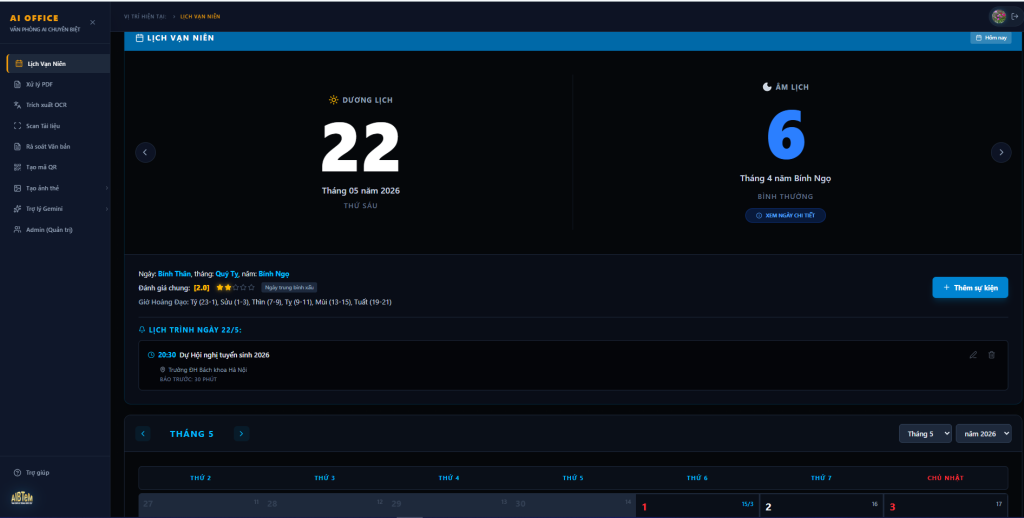
Hình 1. Giao diện của Lịch Vạn niên AI
Lịch Vạn niên AI được bổ sung đầy đủ các ngày lễ tết theo quy định của Việt Nam. Ngày có đánh dấu màu đỏ là các ngày Chủ Nhật và các ngày lễ, Tết được nghỉ làm việc; ngày đánh dấu màu vàng là các ngày lễ/kỷ niệm thông thường, không được nghỉ; ngày màu trắng là ngày làm việc bình thường.
Điểm khác biệt với các lịch vạn niên khác, Lịch Vạn niên AI còn có thể giúp người sử dụng lập lịch làm việc, bổ sung các sự kiện cần ghi nhớ vào lịch, đồng thời cài đặt thông báo nhắc lịch công việc bằng thông báo hệ thống, thông báo của trình duyệt, kèm theo âm thanh. Bạn có thể cài đặt cảnh báo trước 15 phút, 30 phút, 1 tiếng hoặc trước 1 ngày. Tính năng này đòi hỏi người dùng phải đăng nhập để lưu trữ thông tin trên icloud và đồng bộ hóa trên tài khoản ở các thiết bị khác nhau của người dùng.
Để ghi chú vào lịch bạn chỉ cần nháy thực đơn Thêm sự kiện và điền các thông tin cần thiết, sau đó lưu sự kiện.
Ngoài ra, Lịch Vạn niên AI còn có các tính năng chuyên sâu:
(1). Xem ngày chi tiết: Để biết đầy đủ các thông tin ngũ hành, trạch cát, tính chất tốt, xấu của ngày đó;
(2). Tìm các ngày tốt trong một tháng: Có thể tìm ngày tốt chung hoặc có thể tìm ngày tốt cho từng việc theo tuổi của người dùng;
(3). Đổi ngày âm hoặc dương sang ngày dương hoặc âm tương ứng;
(4). Tìm nhanh ngày âm
(xem thêm hướng dẫn chi tiết về chức năng Lịch Vạn niên tại đây)
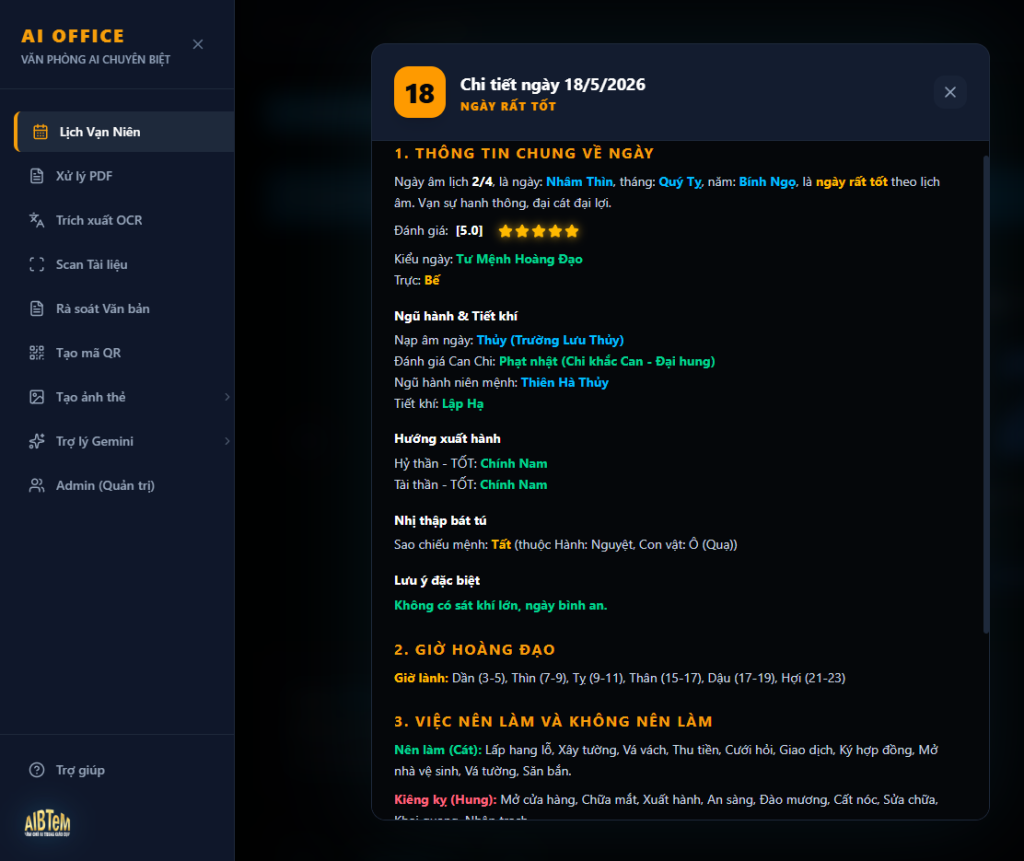
Hình 2. Giao diện tìm ngày tốt trong tháng
2. Hướng dấn sử dụng công cụ Xử lý PDF
Xử lý PDF cung cấp bộ công cụ cắt, ghép các file PDF cực kỳ đa dạng, có thể sắp xếp, di chuyển các trang, xóa bỏ, thêm các trang mới .v.v…. Đặc biệt công cụ này có tính năng chuyển nội dung file PDF sang Word (.docx), giúp người dùng không phải gõ lại những nội dung từ file PDF.
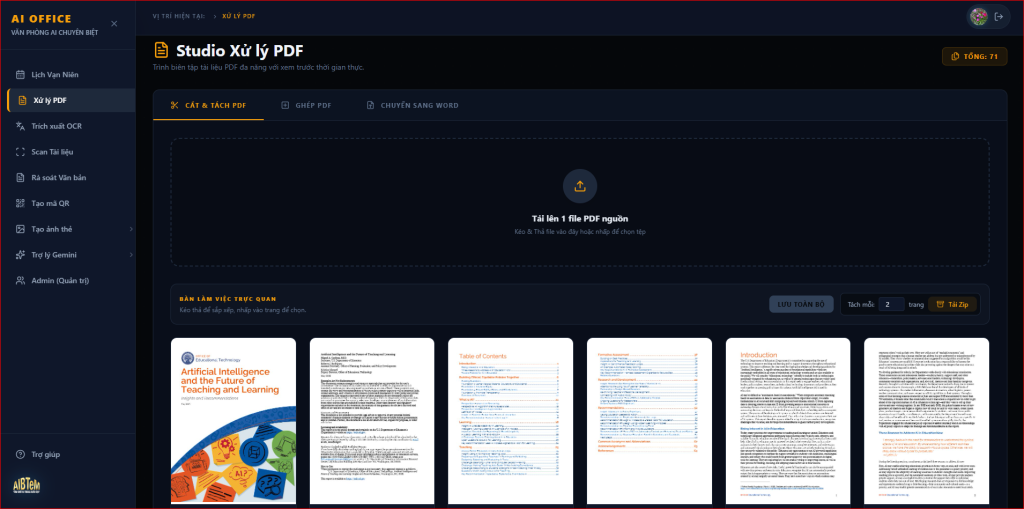
Hình 3. Giao diện công cụ Xử lý PDF
Công cụ này có 3 chức năng:
(1) Cắt và tách file PDF:
Bước 1. Bạn tải lên file PDF bất kỳ;
Bước 2: Xuất hiện giao diện của từng trang PDF. Tại đây, bạn đưa chuột vào từng trang xuất hiện 3 nút công cụ:
Nút màu vàng có các chấm đen, dùng để nháy và giữ chuột vào đó để di chuyển trang đó đến vị trí muốn;
Nút màu xanh dùng để copy thêm trang;
Nút màu đỏ dùng để xóa trang đó.
Bước 3: Sau khi edit, biên tập xong bạn có thể tách bằng nhiều cách:
Cách 1: Trong 1 file PDF có nhiều trang, bạn chỉ chọn 5 trang ở các chỗ khác nhau thành 1 file PDF, bạn làm như sau:
Nháy chuột vào từng trang muốn tạo thành file PDF mới – Thực đơn màu xanh bên trên xuất hiện, nếu rõ số trang sẽ được tạo – Nhấn nút Xuất n trang chọn – Chọn lưu file PDF.
Lưu ý: Để bỏ chọn nháy chọn vào chuột vào ô tròn ở góc trên, bên phải của trang.
Cách 2: Trong 1 file PDF có nhiều trang, bạn sẽ chọn từ 2 trang trở lên để thành 1 file, thì hệ thống sẽ xuất ra 1 file có nhiều file PDF như bạn đã chọn.
(2) Ghép file PDF
Bước 1: Tải lên các file PDF cần ghép thành 1 file
Bước 2: Edit hoặc biên tập lại các file PDF: Bạn có thể thêm, bớt, xóa các trang không cần thiết; di chuyển các trang nếu cần
Bước 3: Sau khi biên tập, chỉnh sửa xong chọn Ghép và tải xuống.
(3) Chuyển sang file word
Đây là chức năng chuyển file PDF thành text
Bước 1: Tải file PDF cần chuyển;
Bước 2: Tải file word đã được chuyển
3. Hướng dẫn sử dụng công cụ Trích xuất OCR
Bạn muốn lấy văn bản từ một file ảnh, không cần phải gõ lại, bạn chỉ cần sử dụng công cụ này, tải ảnh lên, hệ thống sẽ sử dụng AI để nhận diện và bóc tách văn bản từ hình ảnh JPG/PNG.
Cách sử dụng hết sức đơn giản:
Bước 1: Tải hình ảnh có text cần trích xuất thành văn bản
Bước 2: Chọn bắt đầu trích xuất
Bước 3: Kết quả trích xuất ở khung hình bên phải, và chọn Docx để dowload xuống
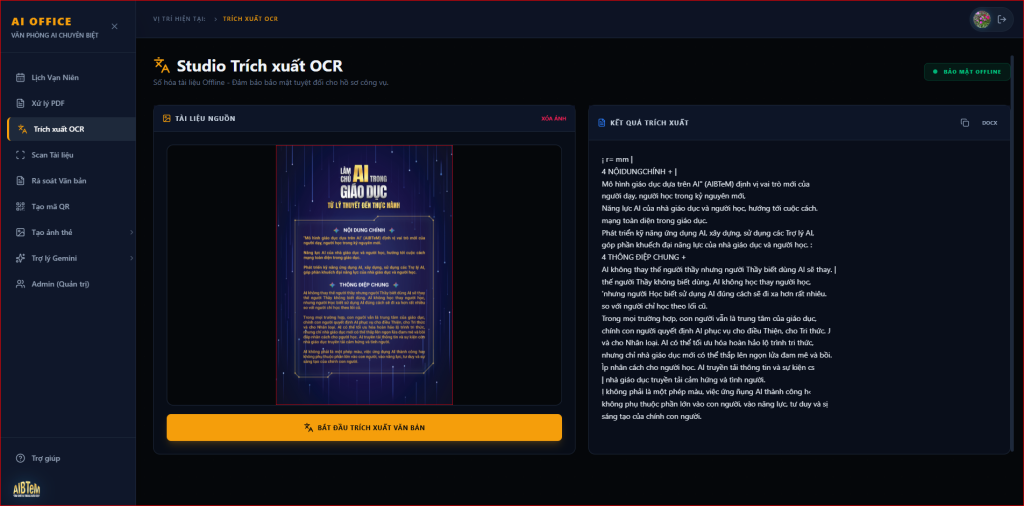
Hình 4. Giao diện Trích xuất OCR
4. Hướng dẫn sử dụng công cụ Scan tài liệu
Hiện tại trên thị trường có nhiều ứng dụng Scan tài liệu là các app trên điện thoại khá tốt, nhưng về cơ bản đều phải trả phí. Nếu không trả phí thì bản scan bị giới hạn số trang scan hoặc bị dính watermark (hình mờ). Nhiều người dùng vẫn sử dụng kiểu chấp nhận có watermark, nhìn rất thiếu ch
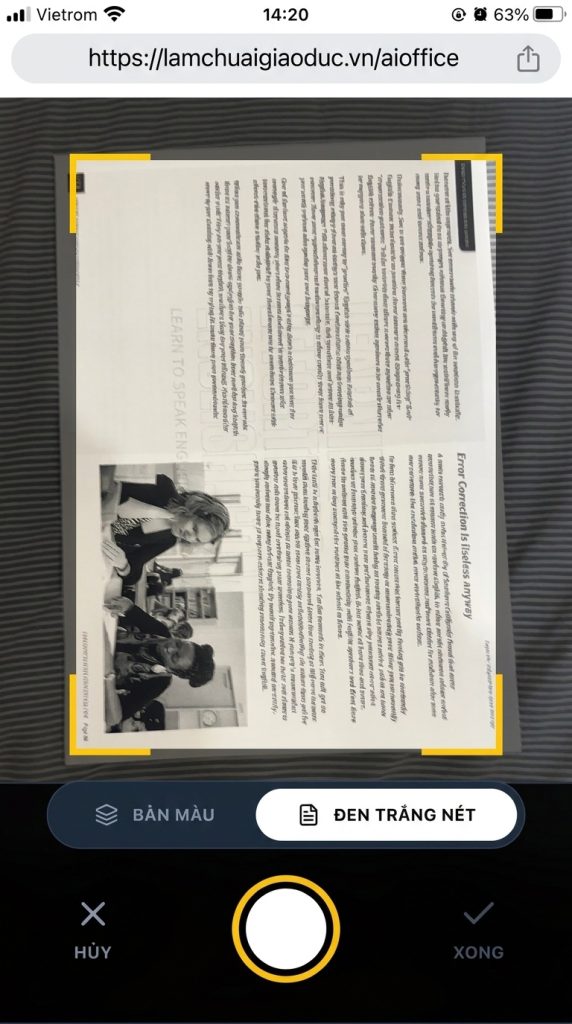
uyên nghiệp.
Chức năng này của một web app, nên không thể tiện bằng app trên điện thoại, tuy nhiên, nó hoàn toàn miễn phí để bạn sử dụng mà không bao giờ lo bị watermark, không lo giới hạn số trang.
Lưu ý: Bạn phải cân chỉnh Camera và văn bản cho khớp nhau sẽ có một bản scan đẹp nhất.
Mặc định sau khi scan sẽ xuất thành file PDF ở dạng bản màu hoặc đen trắng, tùy theo lựa chọn của bạn ban đầu khi quét. Tuy là web app nhưng chức năng này bạn nên sử dụng trên điện thoại để thao tác cho thuận tiện.
Bước 1: Đặt văn bản cần scan ngay ngắn trên mặt phẳng;
Bước 2: Bật chức năng Scan Tài liệu từ Ứng dụng; nháy chọn Cho phép sử dụng Cam của điện thoại nếu được hỏi.
Bước 3: Chọn chế độ Scan. Có 2 chế độ: Bản màu và Đen trắng, tùy thuộc vào nhu cầu của bạn. Ví dụ: Cần scan file văn bản có dấu, có hình ảnh màu sắc thì chọn chế độ Màu sắc.
Bước 4: Đưa điện thoại song song với văn bản cần scan; điều chỉnh tay để văn bản nằm khít trong khung màu vàng của camera. Khung viền vàng chỉ xuất hiện khi bắt được văn bản.
Bước 5: Nháy nút chụp ảnh
Bước 6: Tiếp tục Scan trang tiếp theo nếu văn bản có nhiều trang
Bước 7: Khi đã Scan xong thì chọn nút Xong, nếu muốn hủy thì chọn Hủy.
Bước 8: Lưu file Scan vào zalo hoặc vào các ứng dụng khác để sử dụng
5. Hướng dẫn Rà lỗi tài liệu
Rà soát văn bản, tài liệu sau khi soạn thảo xong là một công việc thường nhật của người dùng, nhất là đối với những người làm ở văn phòng. Công việc này tốn khá nhiều thời gian. Tuy nhiên nhiều khi người dùng đã rà soát rồi mà vẫn còn rất nhiều lỗi chính tả, lỗi kỹ thuật, lỗi ngữ pháp … trong văn bản bản.
Công cụ “Rà soát văn bản” được thiết kế để rà soát lỗi chính tả, lỗi kỹ thuật, ngữ pháp, lỗi sử dụng từ của văn bản theo chuẩn quy tắc tiếng Việt và các quy định tại Nghị định 30/2020/NĐ-CP, giúp người dùng nâng cao chất lượng soạn thảo các văn bản, tối ưu hóa công việc.
Bạn phải đăng nhập với tài khoản Google để sử dụng chức năng này, vì công cụ này có 2 lựa chọn, trong đó có lựa chọn phải dùng đến API. Bạn yên tâm, dù có đăng nhập nhưng nó vẫn hoàn toàn miễn phí.
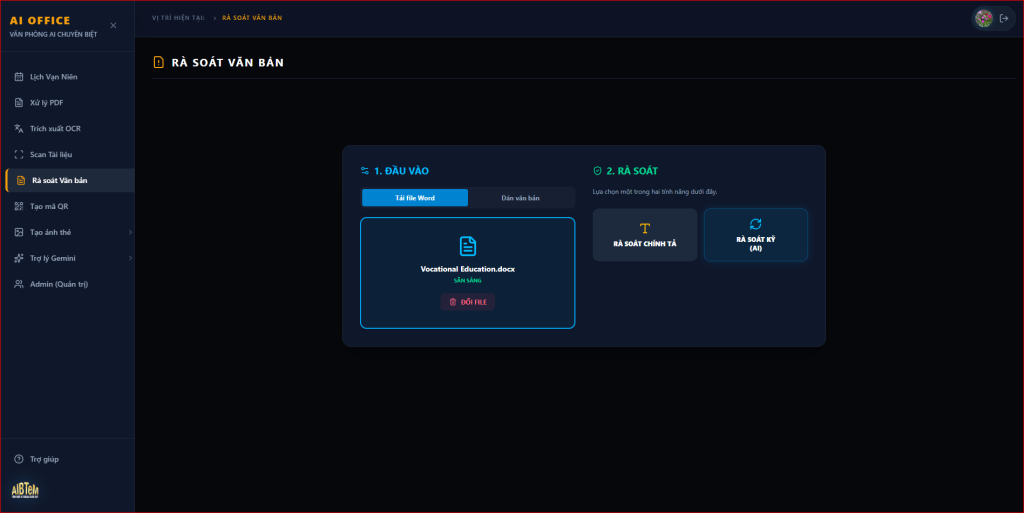
Hình 6. Giao diện Rà soát văn bản
Bạn tải văn bản cần rà soát (chỉ file .docx mới được chấp nhận). Nếu là tài liệu của file .doc bạn có thể Save as …chuyển thành .docx hoặc bôi đen toàn bộ văn bản, chọn copy, chọn nút “Dán văn bản “và dán văn bản vào khung văn bản cần rà soát.
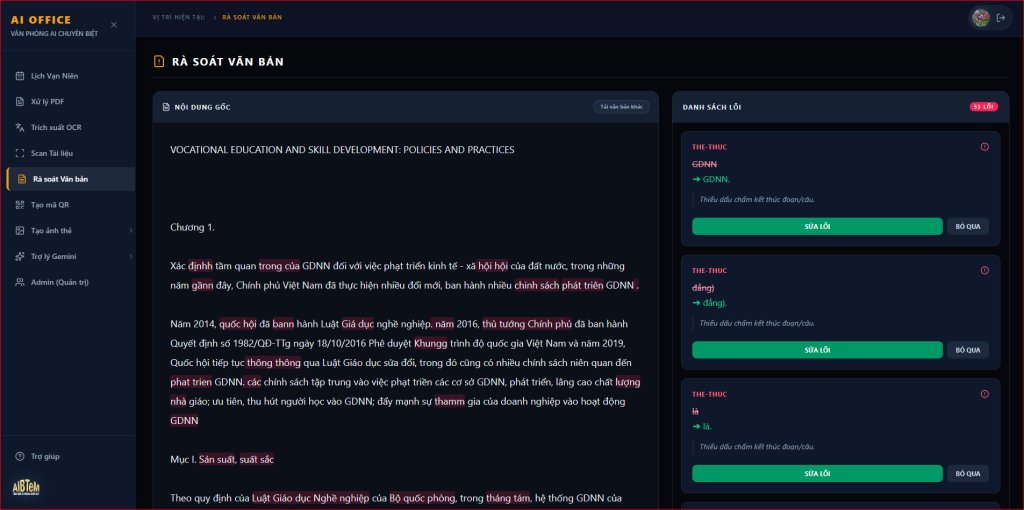
Hình 7. Kết quả rà soát lỗi văn bản với AI
Để rà soát văn bản có 2 lựa chọn:
(1) Rà soát chính tả: Dùng trong trường hợp văn bản ngắn, đơn giản, cần xử lý nhanh. Kết quả rà soát là các lỗi chính tả, lỗi viết hoa, lỗi kỹ thuật (đánh máy, thừa ký tự, thừa chữ; khoảng trắng, dấu câu…). Kết quả chỉ trong 1, 2 giây cho hàng trăm trang, gần như không độ trễ.
(2) Rà soát kỹ (AI): Dùng trong trường hợp muốn rà soát kỹ lưỡng văn bản đòi hỏi độ chính xác cao cả về chính tả, ngữ pháp mà còn cả ngữ, nghĩa của từ, câu trong văn bản. Vì độ phức tạp cao, nên thời gian rà soát lâu, khoảng 15s/trang. Kết quả rà soát cũng là các lỗi chính tả, kỹ thuật văn bản, ngữ pháp, sử dụng từ v.v…
Giao diện kết quả rà soát của cả 2 tính năng đều cực kỳ thân thiện dễ sử dụng. Bạn có thể xem lại từng từ, từng chỗ bị cho là lỗi (có nêu lý do từng lỗi), nếu thấy đúng, thì ấn chấp nhận hệ thống sẽ sửa hoặc bỏ qua, không sửa.
Sau khi sửa xong, bạn có 2 lựa chọn:
(1) Tải word: Kết quả sửa được tải xuống dưới dạng file .docx;
(2) Chọn nút “Copy” để copy và dán vào file word của bạn đang làm.
Lưu ý:
– Nếu bạn quan tâm đến định dạng của văn bản, thì khi bạn tải file word lên, sửa xong, download xuống, định dạng sẽ không còn được như ban đầu. Bạn phải định dạng lại theo ý bạn.
– Bạn có thể chỉ dùng công cụ này tìm lỗi, bạn tự sửa ngay trong file word đang soạn thảo, để giữ nguyên định dạng.
7. Hướng dẫn tạo Qrcode
Mã QR không đơn thuần là một biểu tượng đồ họa mã hóa; nó chính là “cây cầu” liên kết tức thì giữa không gian vật lý và không gian số.
Bạn dùng Qrcode để làm gì?
– Bạn muốn truy cập nhanh vào một link website nào đó về tài liệu, về ứng dụng mà không cần phải nhập các địa chỉ?
– Bạn muốn biết thông tin về trang thiết bị của gia đình mình; của cơ quan, đơn vị mình (loại thiết bị, thời gian sử dụng, bảo hành, nguồn gốc, xuất xứ ….) mà không cần mở dữ liệu tra cứu?
– Bạn muốn gửi thông tin cho mọi người cần liên hệ làm việc với mình, mà không cần nhiều thao tác?
– Bạn muốn chia sẻ thông tin về wifi cho đại biểu tham dự hội nghị; khách đến cơ quan làm việc, để mọi người không phải tìm accout, nhập pass?
– Bạn cần chia sẻ số điện thoại cho mọi người mà không quá lộ liễu?
Năm loại mã Qrcode có trong ứng dụng này sẽ giúp bạn giải quyết mọi vướng mắc nêu trên.
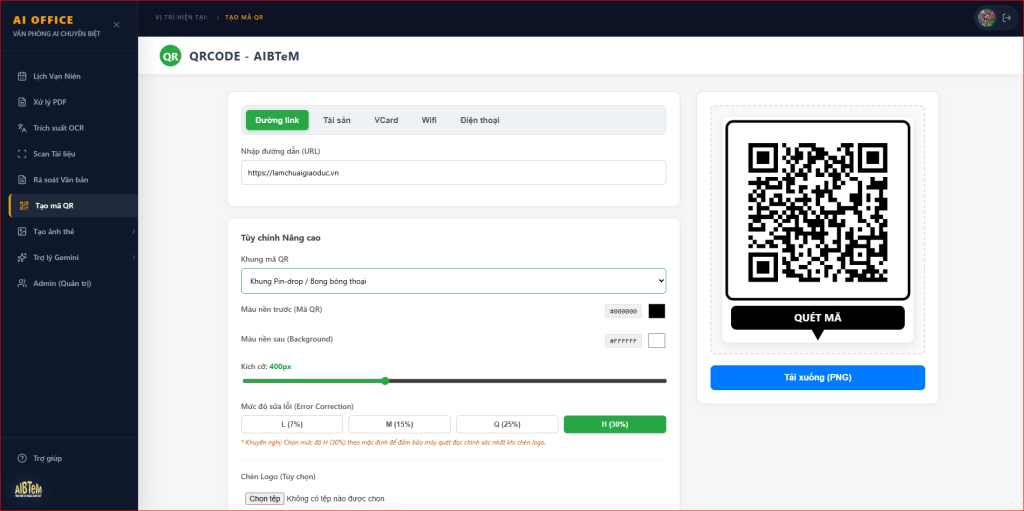
Hình 7. Giao diện tạo mã Qrcode
Điểm đặc biệt ứng dụng:
– Qrcode chất lượng cao, không bị hỏng về sau, không dính quảng cáo;
– Có thể tùy biến về giao diện (thẩm mỹ đẹp);
– Hoàn toàn miễn phí như mọi công cụ của AIBTeM.
Xem thêm https://lamchuaigiaoduc.vn/cong-cu-tao-ma-qr-mien-phi/ để biết thêm thông tin.
8. Một số công cụ liên kết khác
7.1. Tạo ảnh thẻ
Cung cấp công cụ tạo ảnh thẻ miễn phí tại nhà.
Bạn xem hướng dẫn tại https://lamchuaigiaoduc.vn/tao-anh-the-aibtem/
Địa chỉ app: https://lamchuaigiaoduc.vn/id-photo/
7.2. Trợ lý Gemini
Trợ lý AI hàng đầu hiện nay của google, được link ở bộ công cụ để bạn tiện sử dụng
Địa chỉ: https://gemini.google.com/app
9. Kết luận
Có thể thấy, bộ Công cụ Văn phòng AI không chỉ đơn thuần là tập hợp các tiện ích phần mềm rời rạc, mà còn là một giải pháp số hóa toàn diện, được thiết kế chuyên biệt để tối ưu hóa hiệu suất làm việc hàng ngày. Với định hướng phục vụ cộng đồng – đặc biệt là đội ngũ cán bộ, công chức, viên chức, nhà giáo và cán bộ quản lý giáo dục – nền tảng này giải quyết trực tiếp những khó khăn thường nhật trong công tác chuyên môn và hành chính.
Từ việc bóc tách, chỉnh sửa tài liệu PDF, số hóa giấy tờ không bị dính hình mờ (watermark), cho đến việc tự động rà soát lỗi văn bản chuẩn Nghị định 30/2020/NĐ-CP hay tra cứu lịch trạch cát chuyên sâu, mọi thao tác đều được trí tuệ nhân tạo hỗ trợ xử lý nhanh chóng, chính xác và hoàn toàn miễn phí. Việc tích hợp hệ thống lưu trữ đồng bộ qua tài khoản Google cũng đảm bảo tính an toàn, tiện dụng tối đa cho người dùng trên đa nền tảng.
Chuyển đổi số luôn bắt đầu từ những thay đổi thiết thực nhất trong công việc hàng ngày. Bạn hãy trực tiếp trải nghiệm bộ công cụ này để tiết kiệm thời gian, giải phóng sức lao động và nâng cao chất lượng công việc chuyên môn, đồng thời chia sẻ hệ sinh thái tiện ích này đến cơ quan, đơn vị và những người quan tâm để chúng ta cùng nhau kiến tạo một môi trường làm việc số hiện đại, chuyên nghiệp và hiệu quả.
Mọi vấn đề vướng mắc, hoặc chưa ổn, các bạn có thể comment ngay dưới bài viết để AIBTeM tiếp tục bổ sung, hoàn thiện.
Truy cập ứng dụng tại đây (nếu bạn đọc bài viết này từ zalo điện thoại, hãy giữ tay vào link này (https://lamchuaigiaoduc.vn/aioffice), và chọn mở bằng trình duyệt
Chúc các bạn ứng dụng thành công!