
Dễ dàng mở website trên máy tính, điện thoại bằng phím tắt
(LamchuAIgiaoduc-HD) – Trước đây bạn đã mở một website, bây giờ muốn mở lại mà lay hoay, mãi không tìm thấy địa chỉ hoặc không thể nhớ địa chỉ? Có cách nào để khắc phục điều này không? Câu trả lời là có, thậm chí có rất nhiều cách để truy cập vào các website thường dùng một cách nhanh chóng mà không cần phải nhập lại địa chỉ, đó là kỹ thuật tạo phím tắt (lối tắt). Bài viết dưới đây sẽ hướng dẫn các bạn cách tạo shortcut (lối tắt) cho một website trên Desktop máy tính và màn hình chính của điện thoại, để mỗi khi truy cập chỉ cần nháy vào biểu tượng của shortcut là có thể đến ngay trang web cần dùng, tương tự như dùng một ứng dụng được cài đặt.
1. Tạo shortcut trên Desktop máy tính
1.1 Cách thứ nhất: Tạo shortcut ngay trên Desktop
Bước 1: Bôi đen toàn bộ địa chỉ web nằm trên thanh địa chỉ trình duyệt và click chuột phải, chọn Sao chép.
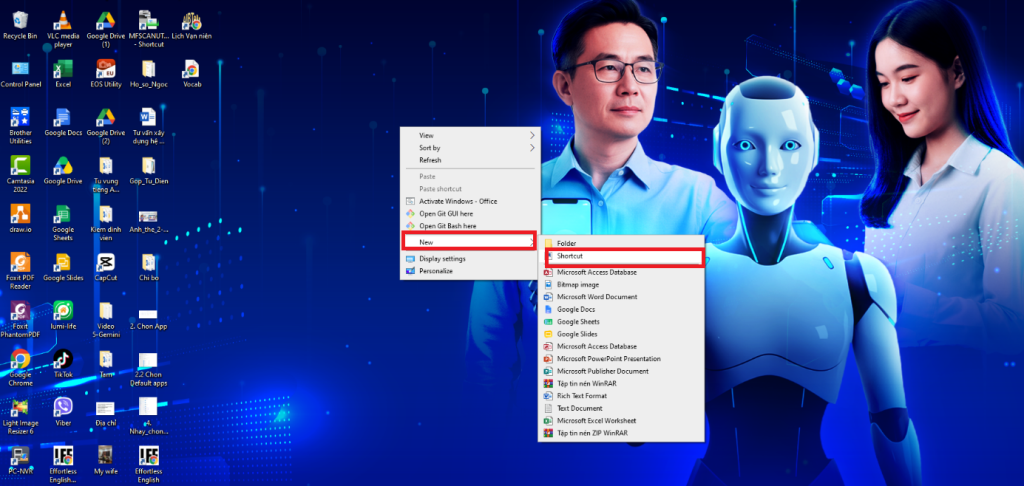
Bước 2: Nhấp chuột phải vào màn hình nền máy tính (Desktop), chọn New và rồi click chọn Shortcut.
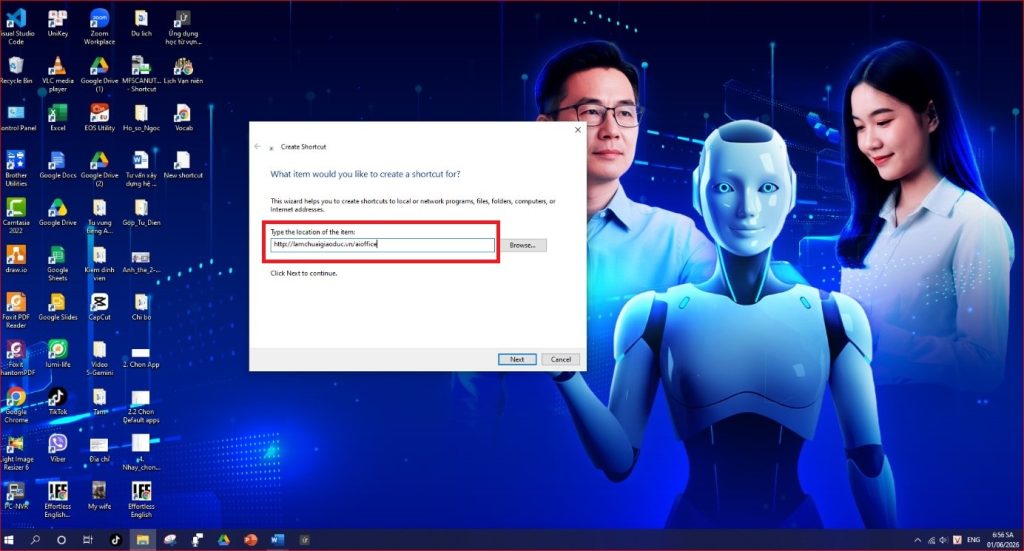
Bước 3: Ở cửa sổ hiện ra, bạn nhấp chuột phải vào thanh Type the location of the item, dán địa chỉ web vừa copy ở trên vào và ấn Next.
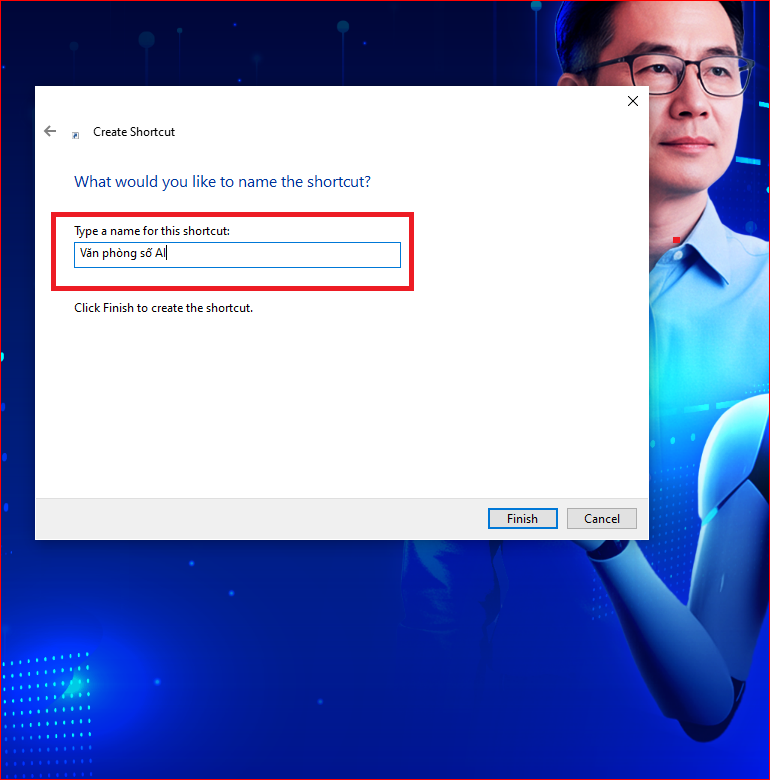
Bước 4: Nhập tên cho phím tắt Internet rồi click chọn Finsh là xong.
1.2. Cách thứ hai: Tạo shortcut trên trình duyệt Google Chrome
Để tạo lối tắt (shortcut) cho trang web sử dụng trình duyệt Google Chrome trên màn hình máy tính, bạn hãy thực hiện như sau:
Bước 1: Mở trình duyệt Google Chrome và truy cập trang web bạn muốn tạo lối tắt (shortcut).
Bước 2: Nhấn vào biểu tượng 3 chấm dọc ở góc trên bên phải màn hình, bên cạnh logo của tài khoản google của bạn.
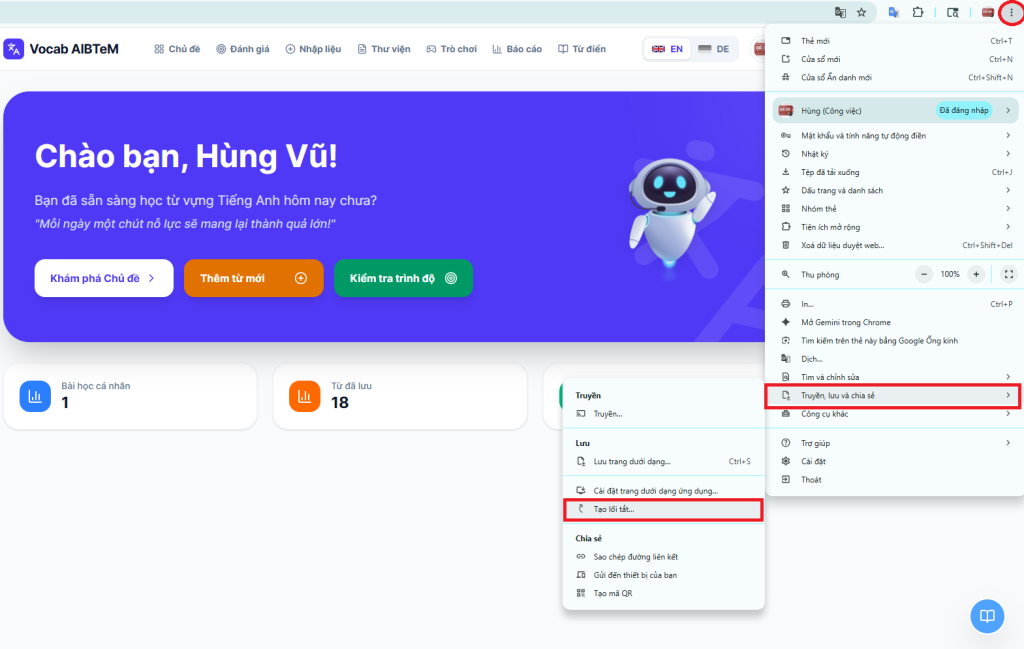
Bước 3: Chọn mục “Truyền, lưu và chia sẻ” và chọn “Tạo lối tắt”… (Tạo phím tắt…).
Bước 4: Đặt tên cho phím tắt trong hộp thoại, chọn Tạo (Tạo).
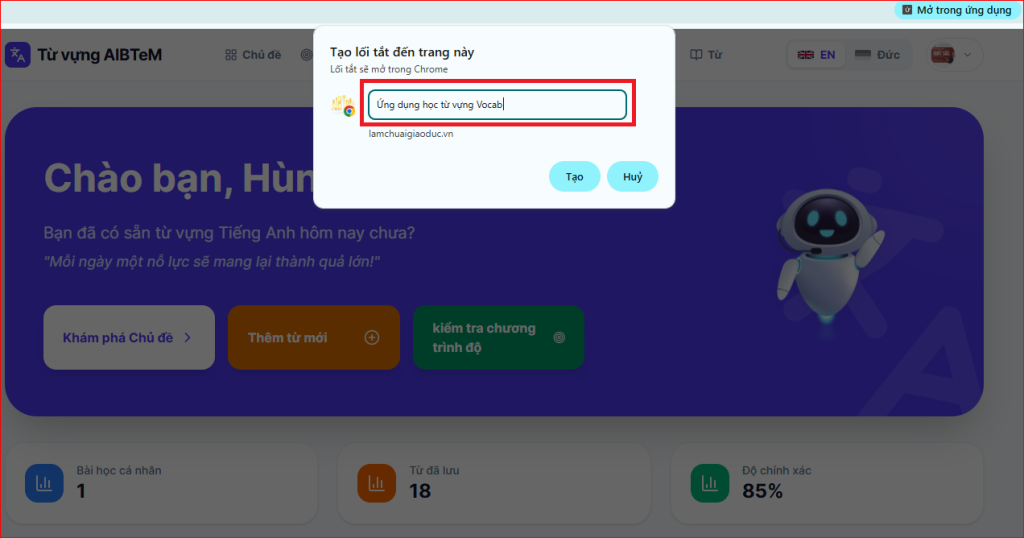
Sau khi ấn nút Tạo, phím tắt (shortcut) của website sẽ được tạo trên màn hình Desktop để bạn dễ dàng truy cập nhanh vào website mà không cần phải tìm nhập địa chỉ.
Một cách khác, bạn có thể chọn “Mở dưới dạng ứng dụng” để mở trang web như một ứng dụng riêng biệt.
Cách thực hiện tương tự trên, khi vào đến thực đơn “Truyền, lưu và chia sẻ” bạn sẽ thấy ở phía trên của thực đơn “Tạo lối tắt” là thực đơn “Cài đặt trang dưới dạng ứng dụng …”, bạn nháy chọn nó à xuất hiện hộp thoại đặt tên cho lối tắt ứng dụng à sau khi đặt tên xong chọn Cài đặt à cũng xuất hiện lối tắt cho ứng dụng trên Desktop.
2. Tạo shortcut trên điện thoại
2.1. Trên điện thoại Iphone (hệ điều hành ios)
Để tạo lối tắt (shortcut) cho một trang web ra màn hình chính trên iPhon, bạn có thể thực hiện thông qua trình duyệt Safari với các bước cụ thể sau:
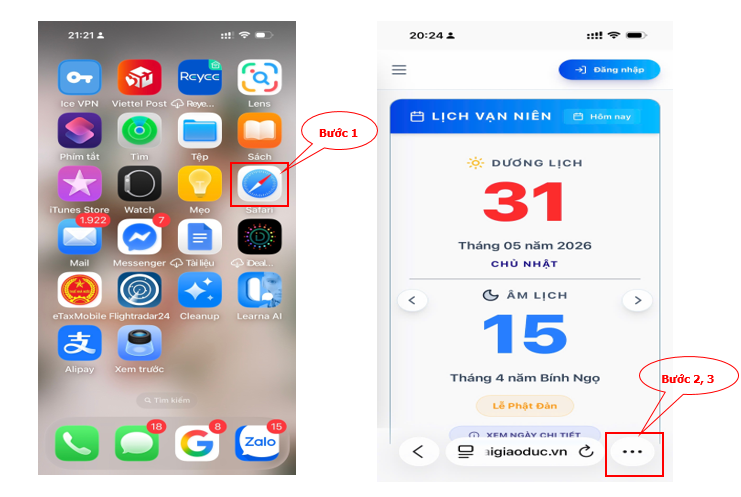
(1) Mở trình duyệt Safari: Truy cập vào ứng dụng Safari trên iPhone
(2) Mở trang web bạn muốn tạo lối tắt (nhập hoặc copy địa chỉ website vào thanh địa chỉ (ví dụ nhập địa chỉ sau: https://lichvannien.lamchuaigiaoduc.vn) và ấn mở).
(3) Website xuất hiện, nháy vào nút (…) ở phía dưới bên phải khung hình (hoặc ở phía trên) điện thoại
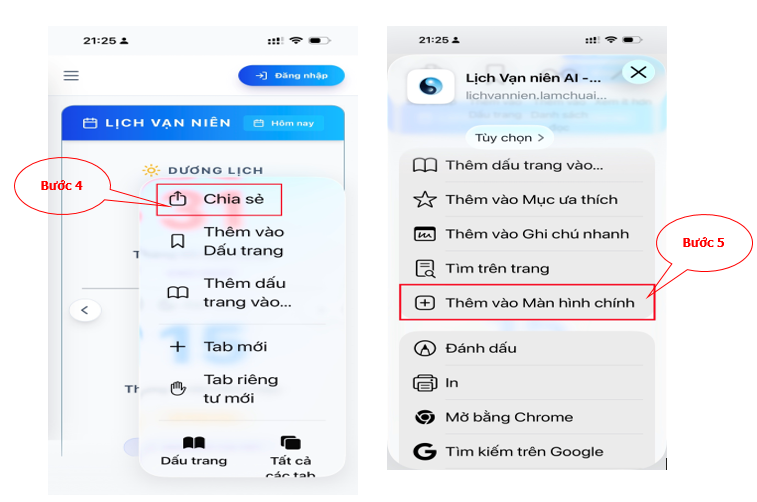
(4) Xuất hiện một thanh thực đơn – Chọn biểu tượng Chia sẻ (hình vuông có mũi tên hướng lên trên).
(5) Cuốn xuống phía dưới à chọn thực đơn “Thêm vào Màn hình chính”: Kéo bảng tùy chọn xuống dưới và chọn Thêm vào Màn hình chính.
(6) Xuất hiện giao diện thêm: Đặt tên cho shortcut và hoàn tất: Bạn có thể đổi tên cho lối tắt này nếu muốn, sau đó nhấn Thêm ở góc trên cùng bên phải.
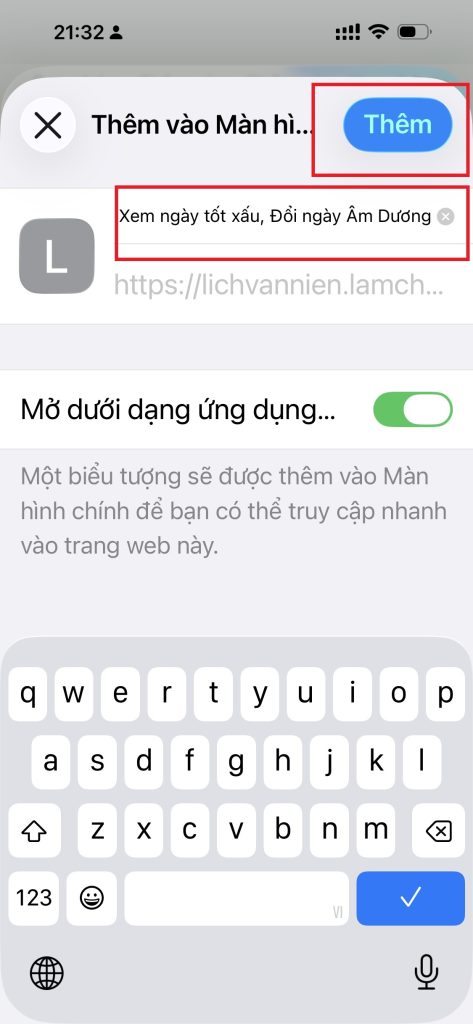
Screenshot
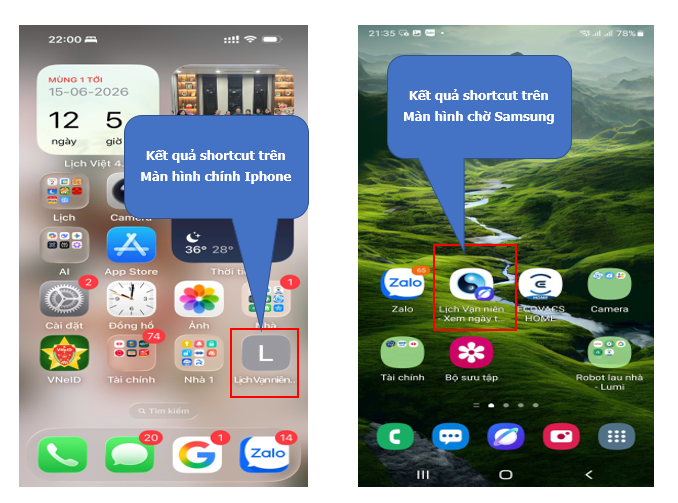
Biểu tượng của trang web sẽ ngay lập tức xuất hiện trên màn hình chính của bạn giống như một ứng dụng thông thường. Từ bây giờ để truy cập trang web thì bạn chỉ cần bấm vào biểu tượng này là được.
Lưu ý: Do chính sách bảo mật và hệ sinh thái của Apple, tính năng “Thêm vào Màn hình chính” không có trên trình duyệt của Google Chrome.
2.2. Trên các loại điện thoại khác (hệ điều hành android)
Để tạo shortcut cho trang web trên các loại điện thoại dùng hệ điều hành android cơ bản là giống nhau. Tuy nhiên, các hãng khác nhau (Samsung, Oppo, …) có thể sẽ có khác nhau đôi chút. Dưới đây là cách tạo shortcut trên điện thoại Samsung Note 10 như sau:
Bước 1: Mở trình duyệt internet (Google Chrome) trên điiện thoại
Bước 2: Mở trang web mà bạn muốn tạo shortcut (ví dụ nhập địa chỉ: https://lamchuaigiaoduc.vn/aioffice ) vào thanh địa chỉ.
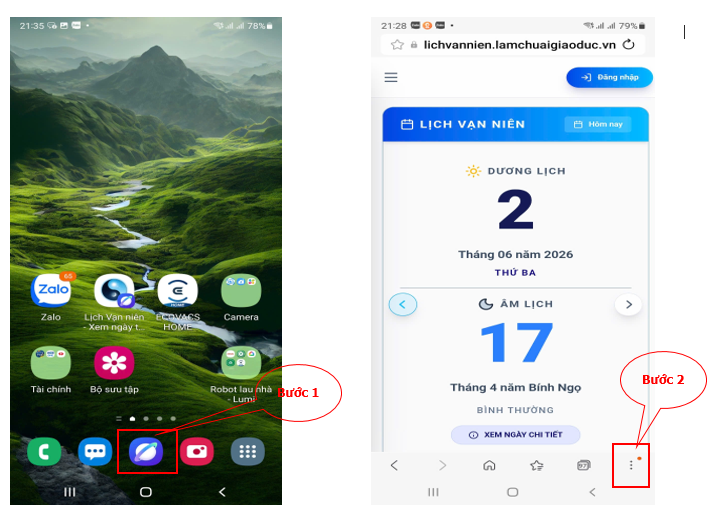
Bước 3: Nhấn vào biểu tượng dấu ba chấm (…) – chọn “Thêm trang vào”
Bước 4: Chọn thực đơn “Màn hình chờ” để thêm website vào đó.
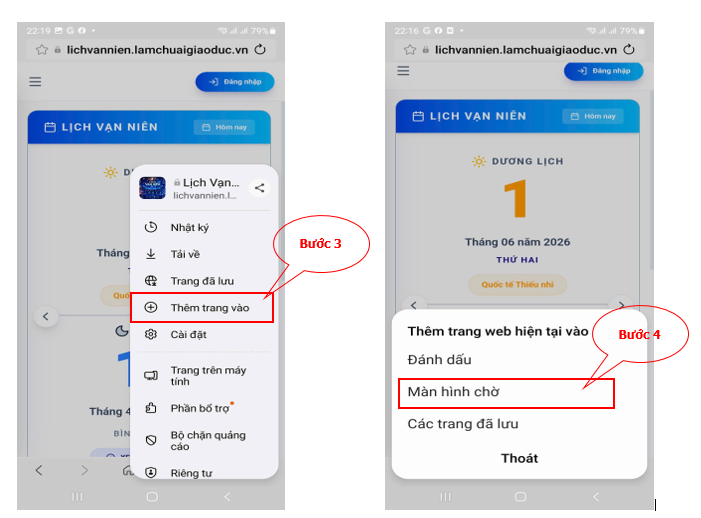
Biểu tượng của trang web sẽ ngay lập tức xuất hiện trên màn hình chính/chờ của điện thoại giống như một ứng dụng thông thường. Từ bây giờ mỗi khi sử dụng, bạn chỉ nháy chuột vào biểu tượng này trên màn hình điện thoại là vào ngay được website như hình ảnh bên dưới đây. Chúc các bạn thành công!