Bí quyết thiết kế Infographic cực đẹp cho giáo viên: Không cần giỏi đồ họa vẫn làm được
(LamchuAIgiaoduc.vn-Huongdan) – Giáo dục hiện đại đang đối diện một nghịch lý: nội dung ngày càng nhiều – thời gian chú ý ngày càng ít. Giáo viên phải dạy nhiều hơn, nhà quản lý phải đọc nhiều báo cáo hơn, còn học sinh – sinh viên phải xử lý lượng thông tin vượt xa khả năng ghi nhớ tuyến tính truyền thống. Đó là lý do Infographic (Đồ họa thông tin) trở thành “vũ khí” không thể thiếu. Infographic không còn là “đồ trang trí cho bài trình bày”, mà trở thành một công cụ nhận thức (cognitive tool) . Tuy nhiên, rào cản lớn nhất đối với các nhà giáo và cán bộ quản lý chính là kỹ năng thiết kế đồ họa. Sự xuất hiện của Nano Banana Pro – một mô hình AI tạo sinh hình ảnh thế hệ mới với khả năng xử lý văn bản (text rendering) vượt trội – đã phá vỡ rào cản này. Bài viết này sẽ hướng dẫn bạn quy trình biến ý tưởng sư phạm thành những tác phẩm đồ họa chuyên nghiệp chỉ trong vài phút.
1. Cơ sở khoa học của infographic trong giáo dục
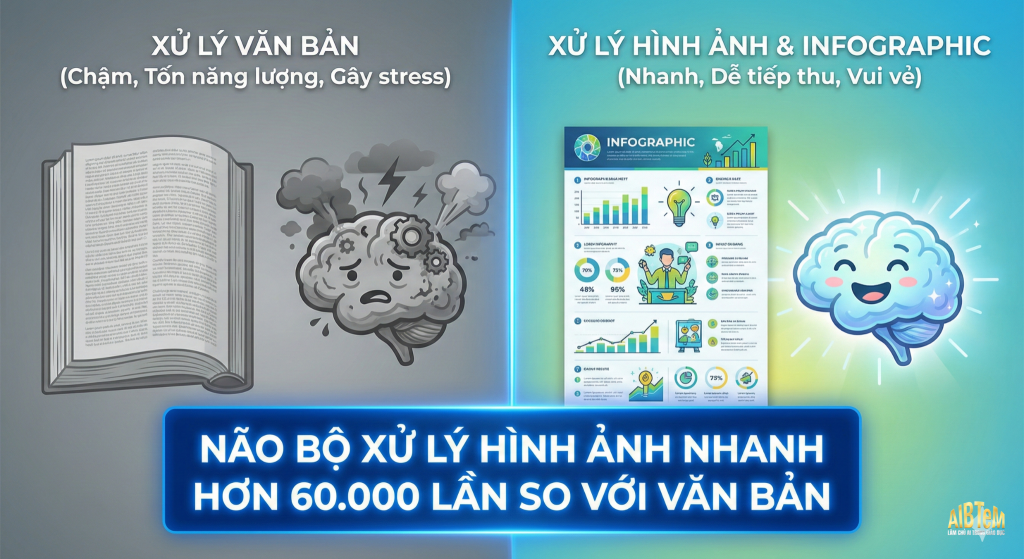
Infographic (đồ họa thông tin) là sự kết hợp giữa thông tin ngắn gọn và hình ảnh minh họa sinh động. Trước khi đi vào kỹ thuật, chúng ta cần hiểu tại sao não bộ con người lại thích hình ảnh, “khao khát” hình ảnh hơn chữ.
Theo Học thuyết Mã hóa Kép (Dual Coding Theory) của Allan Paivio (1971), não bộ con người xử lý thông tin qua hai kênh riêng biệt: kênh ngôn ngữ (từ ngữ) và kênh hình ảnh (đồ họa). Khi thông tin được trình bày dưới dạng Infographic (kết hợp cả chữ và hình), cả hai kênh này được kích hoạt đồng thời, giúp tăng khả năng ghi nhớ lên gấp đôi so với chỉ đọc văn bản thuần túy.
Hơn nữa, nghiên cứu về Hiệu ứng Ưu việt Hình ảnh (Picture Superiority Effect) chỉ ra rằng: Sau 3 ngày, con người chỉ nhớ khoảng 10% thông tin nếu chỉ nghe/đọc. Con số này tăng lên 65% nếu thông tin đó đi kèm với hình ảnh minh họa phù hợp.
Trong giáo dục, sự quá tải nhận thức xảy ra khi người học phải xử lý quá nhiều dữ liệu rời rạc. Infographic đóng vai trò là bộ lọc và cấu trúc hóa thông tin, giúp giảm tải cho “bộ nhớ làm việc” (working memory), cho phép người học tập trung năng lượng vào việc thấu hiểu sâu sắc vấn đề.
Hình 1. Minh họa việc xử lý văn bản của não bộ
2. Vai trò, ứng dụng của Infographic trong hệ sinh thái giáo dục
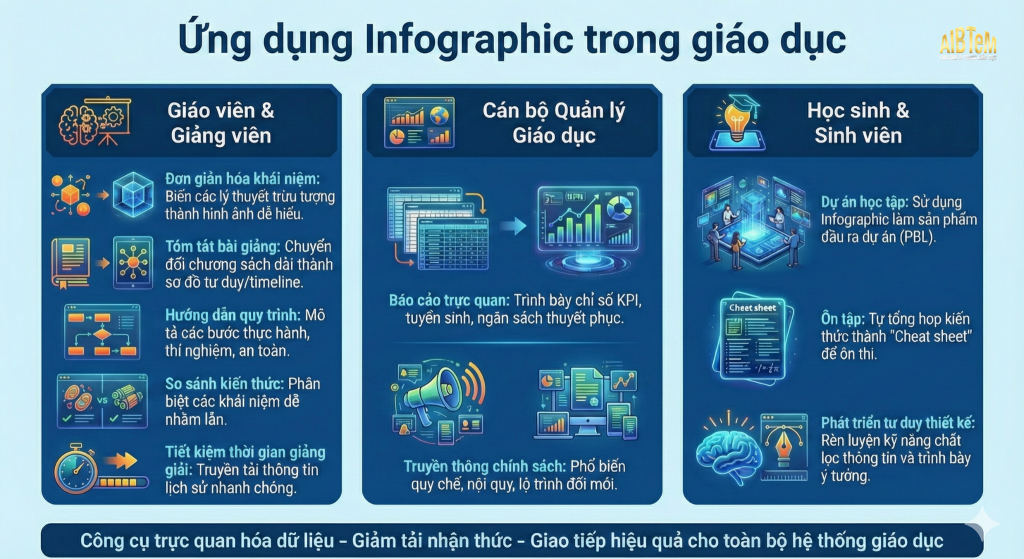
Infographic không chỉ là ảnh đẹp, nó là công cụ trực quan hóa dữ liệu (Data Visualization) giúp giảm tải nhận thức (Cognitive Load) cho não bộ, nó không chỉ dành cho bài giảng, nó là công cụ giao tiếp hiệu quả cho toàn bộ hệ thống giáo dục.
Đối với Giáo viên
Đơn giản hóa khái niệm: Biến các lý thuyết trừu tượng (vật lý, triết học) thành hình ảnh dễ hiểu.
Tóm tắt bài giảng: Chuyển đổi một chương sách dài 20 trang thành một bản đồ tư duy hoặc timeline gói gọn trong 1 trang A4.
Hướng dẫn quy trình: Mô tả các bước thực hành thí nghiệm, quy trình giải toán hoặc kỹ thuật an toàn lao động.
So sánh kiến thức: Phân biệt các khái niệm dễ nhầm lẫn (ví dụ: Tế bào động vật vs Thực vật; Động cơ 2 kỳ vs 4 kỳ).
Đối với Cán bộ quản lý giáo dục
Báo cáo trực quan: Thay vì những bảng biểu Excel khô khan, Infographic giúp trình bày chỉ số KPI, số liệu tuyển sinh, tỷ lệ tốt nghiệp hay ngân sách một cách thuyết phục.
Truyền thông chính sách: Phổ biến chính sách, quy chế thi, nội quy nhà trường hoặc lộ trình đổi mới giáo dục đến xã hội.
Đối với Học sinh, Sinh viên
Dự án học tập: Sử dụng Infographic như một sản phẩm đầu ra của dự án (Project-based Learning), thay thế cho các bài luận truyền thống.
Ôn tập: Tự tổng hợp kiến thức thành “Cheat sheet” (tờ ghi nhớ) để ôn thi hiệu quả.
Phát triển tư duy thiết kế: Rèn luyện kỹ năng chắt lọc thông tin và trình bày ý tưởng – một kỹ năng mềm quan trọng trong kỷ nguyên 4.0.
Hình 2. Ứng dụng của Infographic trong giáo dục
3. Phân tích đặc điểm các dạng Infographic phổ biến trong giáo dục
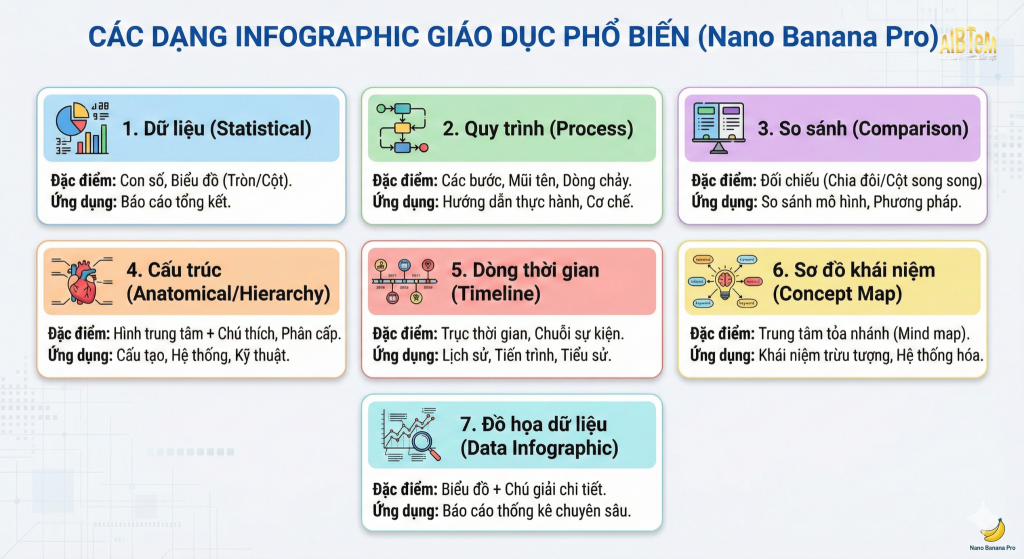
Việc lựa chọn đúng dạng infographic, bảo đảm AI đưa ra kết quả phù hợp. Nguyên tắc sư phạm: Dạng infographic phải trả lời câu hỏi: “Người học cần hiểu điều gì sau khi xem?”
Hình 3. Các dạng Infographic
4. Quy trình chung trong tạo Infographic với Nano Banana Pro
a) Tại sao lại chọn Nano Banana Pro
Từ trải nghiệm thực tế có thể thấy, việc tạo infographic bằng Nano Banana Pro nổi bật nhờ những ưu điểm sau:
– Tốc độ tạo nhanh chóng, chỉ trong vài giây đã có bản infographic.
– Giao diện thân thiện, dễ sử dụng cho cả người không chuyên.
– Tự động tối ưu bố cục, hiển thị chữ tiếng Việt chính xác.
– Tùy chỉnh màu sắc, font chữ, biểu tượng minh họa linh hoạt.
– Xuất file JPG độ phân giải cao, phù hợp cho nhiều mục đích sử dụng từ thuyết trình đến mạng xã hội.
b) Quy trình chung
Hình 4. Quy trình chung tạo Infographic
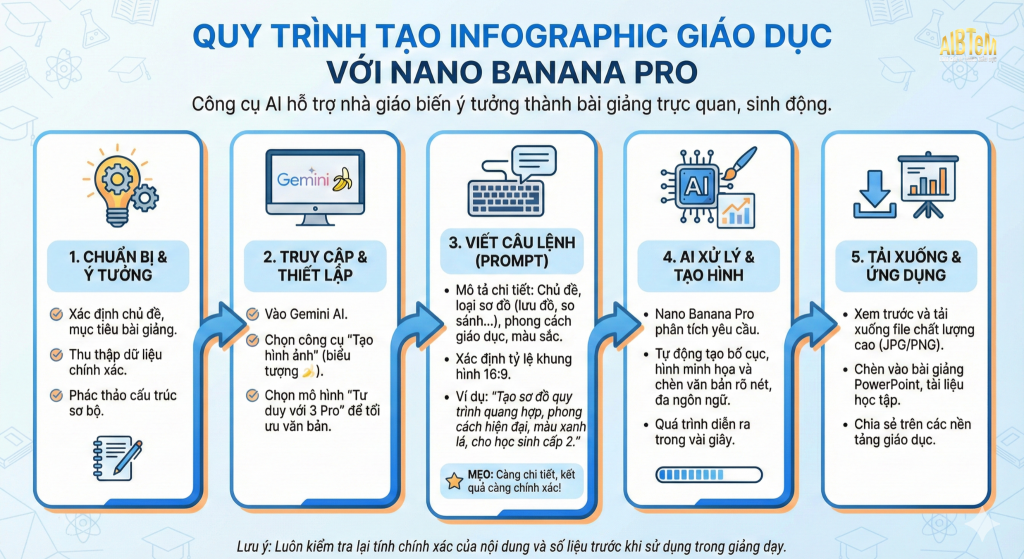
Bước 1: Chuẩn bị & Ý tưởng
Đây là bước nền tảng để đảm bảo tính sư phạm của sản phẩm.
– Xác định mục tiêu: Làm rõ chủ đề và mục tiêu cần đạt được của bài trình bày (bài giảng, thuyết trình báo cáo….)
– Chuẩn bị dữ liệu: Thu thập thông tin, số liệu chính xác cần thể hiện.
– Phác thảo: Hình dung cấu trúc sơ bộ hoặc các ý chính cần làm nổi bật.
Bước 2: Truy cập & Thiết lập
Khởi động môi trường làm việc trên nền tảng AI.
– Truy cập vào giao diện Gemini AI.
– Chọn Gemini Fast: để xử lý văn bản text (tóm tắt, xây dựng cấu trúc …)
– Chọn công cụ “Tạo hình ảnh” (biểu tượng Nano Banana Pro).
– Lựa chọn mô hình xử lý phù hợp (ví dụ: Tư duy với 3 Pro) để tối ưu hóa khả năng hiểu ngôn ngữ và văn bản.
Bước 3: Viết câu lệnh (Prompt)
Giao tiếp hiệu quả với AI để có kết quả như ý.
– Mô tả chi tiết: Cung cấp thông tin về chủ đề, loại sơ đồ mong muốn (lưu đồ, so sánh, cây tư duy…), phong cách thiết kế (giáo dục, trang trọng, hoạt hình…) và tông màu chủ đạo.
– Thiết lập kỹ thuật: Xác định tỷ lệ khung hình là 16:9 (phù hợp trình chiếu).
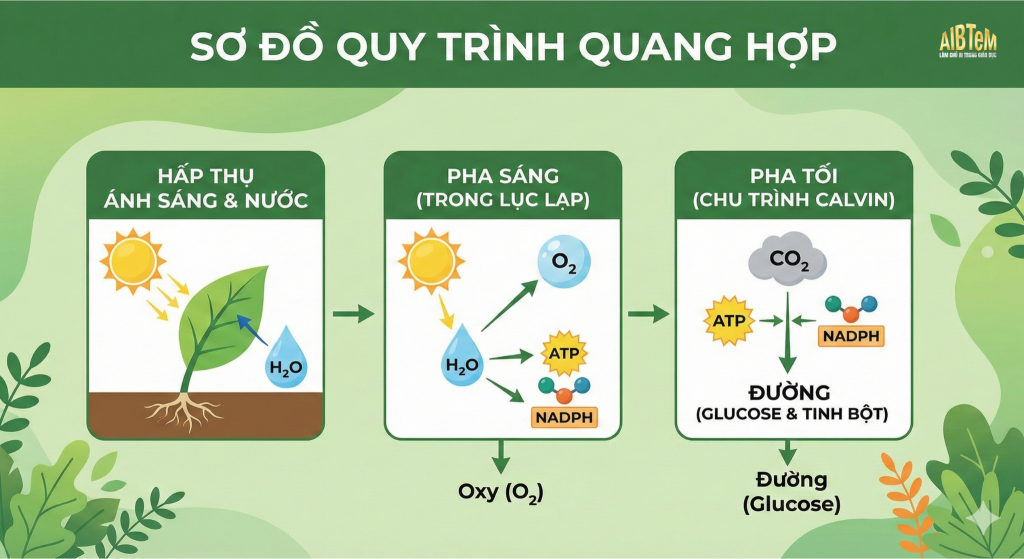
Ví dụ câu lệnh: “Tạo sơ đồ quy trình quang hợp, thể hiện rõ từng bước; phong cách hiện đại, màu xanh lá chủ đạo, phù hợp cho học sinh cấp 2.”
Hình 5: Quy trình quang hợp ánh sáng
Bước 4: AI xử lý và tạo hình
Công đoạn tự động hóa bởi trí tuệ nhân tạo.
– Phân tích: Nano Banana Pro phân tích yêu cầu từ câu lệnh.
– Tạo tác: Tự động thiết lập bố cục, vẽ hình minh họa và chèn văn bản (hỗ trợ đa ngôn ngữ, bao gồm tiếng Việt) rõ nét.
– Thời gian: Quá trình hoàn tất chỉ trong vài giây.
Bước 5: Tải xuống và ứng dụng
Đưa sản phẩm vào thực tế giảng dạy.
– Kiểm tra & Tải về: Xem trước kết quả và tải xuống file hình ảnh chất lượng cao (định dạng JPG hoặc PNG).
– Tích hợp: Chèn hình ảnh vào bài giảng PowerPoint, giáo án điện tử hoặc tài liệu học tập.
– Chia sẻ: Đăng tải lên các nền tảng quản lý học tập hoặc nhóm chuyên môn.
5. Cấu trúc câu lệnh chung tạo Infographic
Không có một câu mẫu chung cho tất cả các bản infographic. Tuy nhiên, để tạo được một bản infographic, cấu trúc prompt chuẩn chung của Nano Banana Pro gồm các thành phần sau:
(1) Nhiệm vụ/chủ đề: Tạo infographic về chủ đề [Chủ đề].
(2) Tiêu đề/Nội dung: Nêu tiêu đề các nội dung chính. Đặt trong ngoặc kép ” “, nếu có nội dung cụ thể.
(3) Dạng/Loại: Dữ liệu; quy trình; so sánh; cấu trúc; dòng thời gian
(4) Phong cách: Vector art, 3D render, Minimalist, Hand-drawn (Hình ảnh vector, mô phỏng 3D, phong cách tối giản, vẽ tay)
(5) Màu sắc chủ đạo: Bạn tự xác định cho phù hợp với màu chủ đạo của văn bản, báo cáo hay tài liệu nào đó.
(6) Khung hình: Bạn chọn tỷ lệ phù hợp (16:9; 6:9;…..)
5. Hướng dẫn tạo Infographic theo các kịch bản
a) Kịch bản 1: Tạo infographic có nội dung đơn giản, phổ biến
Áp dụng cho trường hợp nội dung khá đơn giản, ngắn gọn, phổ biến, bạn có thể tạo một bản Infographic theo bước đơn giản như sau:
Bước 1. Mở Gemini, chọn công cụ Nano Banane Pro (hình quả chuối).
Bước 2. Sử dụng câu lệnh, ví dụ:
“Tạo infographic cho chủ đề: “Quy trình tạo infographic với Nano Banana Pro”; bảo đảm có nội dung, cấu trúc, màu sắc, phong cách phù hợp với đối tượng nhà giáo, cán bộ quản lý giáo dục; khung hình 16:9”
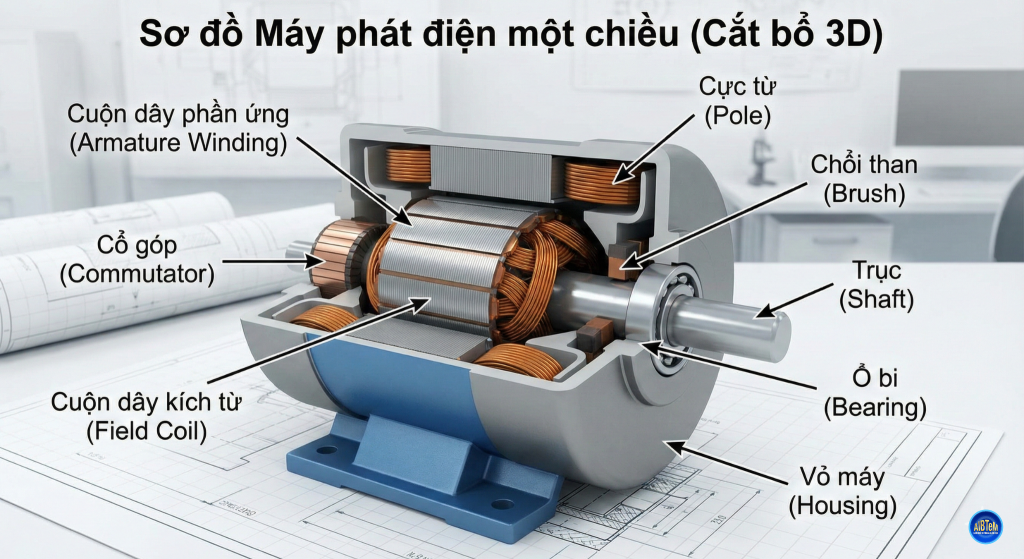
Hoặc ví dụ: “Tạo infographic cho sơ đồ máy phát điện một chiều dạng cắt bổ, có chú thích cho bộ phận của máy phát; khung hình 16:9; hình ảnh 3D”
Hình 7. Cấu tạo máy phát điện một chiều
Bước 3. Kiểm tra kết quả; chỉnh sửa nếu có
Bước 4. Dowload về để sử dụng
b) Kịch bản 1: Tạo infographic từ tài liệu dài (file/văn bản)
Bạn có một bài báo khoa học hoặc một chương sách dày nhiều trang và cần infographic nội dung đó, nhưng bạn không nên để Nano Banana Pro tạo infographic ngay vì nó cũng không thể làm được. Quy trình chung, bạn phải sử dụng Gemini Pro tóm tắt nội dung đó, sau đó dùng Nano Banana tạo Info.
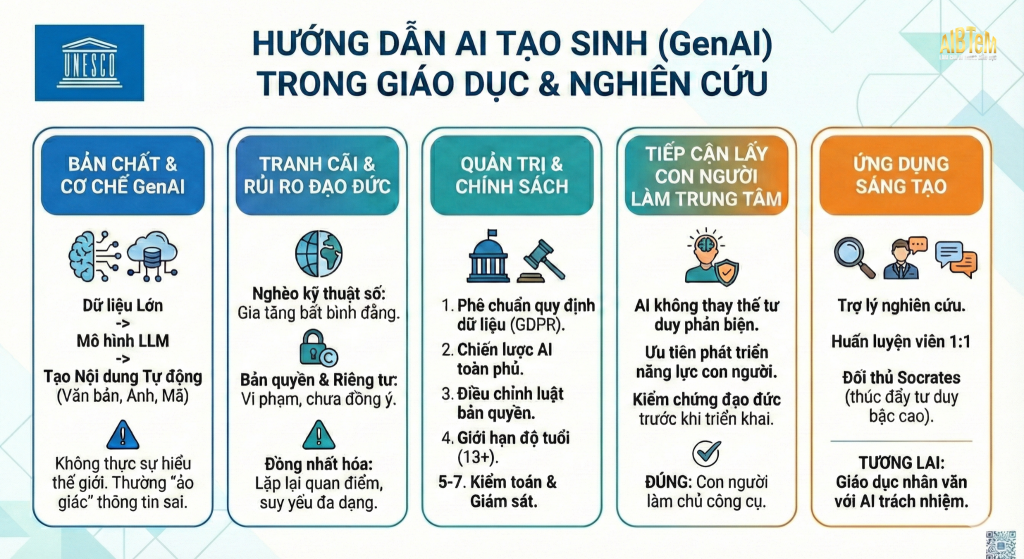
Giả sử bạn có một tài liệu dài về “Hướng dẫn về AI tạo sinh trong giáo trong giáo dục và nghiên cứu” của Unesco, 68 trang, các bước thực hiện như sau:
Bước 1: Upload tài liệu
Gemini cho phép tải lên các định dạng tài liệu phổ biến trong giáo dục như PDF, Word, hoặc PowerPoint. Ví dụ: Tôi chọn tải lên Báo cáo của Unesco về “Hướng dẫn AI tạo sinh trong giáo dục và nghiên cứu”, bản PDF, dài 68 trang.
Bước 2: Yêu cầu tóm tắt tài liệu
1. Chọn mô hình Fast hoặc Pro:
2. Sử dụng câu lệnh: “Bạn là chuyên gia về AI EdTech và thiết kế đồ họa. Hãy tóm tắt tài liệu đính kèm và liệt kê thành những luận điểm chính, ngắn gọn, xúc tích. Sau đó, đề xuất bố cục, nội dung, khung hình, màu sắc chủ đạo cho bản Infographic để trình bày những luận điểm này sao cho khoa học; hấp dẫn.”
AI sẽ trích xuất thông tin trọng tâm từ tài liệu giáo trình hoặc báo cáo dài để chuyển hóa thành dạng đồ họa dễ nhớ.
Bước 3. Kiểm tra kết quả tóm tắt
Gemini trả kết quả tóm tắt theo yêu cầu. Bạn xem lại kết quả AI đã làm, đã đáp ứng yêu cầu của bạn chưa? Có phần nào quan trọng mà AI bỏ qua không? Có cần chỉnh sửa bổ sung gì nữa không? Nếu cần điều chỉnh, bổ sung thêm thì yêu cầu AI chỉnh sửa. Ví dụ: Tôi yêu cầu, ngắn gọn hơn nữa; hoặc chi tiết hơn nữa. Hoặc có thể
Bước 4: Tạo infographic
Đối với một số AI khác, tới bước này, bạn phải tạo câu lệnh trên cơ sở tóm tắt của AI hoặc phải nhờ chính AI tạo câu lệnh cho bạn. Tuy nhiên, đối với Gemini bạn có thể tạo Infographic luôn ở bước này.
Bạn có thể tạo info cho từng nội dung đã tóm tắt (nếu tài liệu dài); hoặc yêu cầu tạo info cho cả tài liệu vừa tóm tắt (nếu thấy không quá dài).
Cách thực hiện như sau:
(1). Chọn Nano Banana Pro (hình quả chuối);
(2). Chọn mô hình Pro (để xử lý được tiếng Việt không lỗi);
(3). Yêu cầu tạo bản Infor:
Sử dụng câu lệnh sau: ““Tạo một infographic cho nội dung trên, bảo đảm bố cục, nội dung, phong cách, màu sắc phù hợp với đối tượng tiếp cận nội dung này; khung hình 16:9; chất lượng cao”.
Hình 8. Hướng dẫn về AI tạo sinh trong giáo trong giáo dục và nghiên cứu
Bước 5. Kiểm tra, chỉnh sửa hình ảnh
Bạn xem bản Infographic đã đáp ứng yêu cầu bạn chưa, nếu có lỗi chính tả hoặc lỗi kỹ thuật văn bản, bạn có thể yêu cầu Gemini chỉnh sửa chỗ đó. Các nội dung khác giữ nguyên, không được thay đổi.
Ví du: “Bạn bỏ bớt 2 cụm từ “Unesco”: 01 Cụm từ “Unesco” ở dưới logo và 01 cụm từ “Unesco” ở tiêu đề. Các chi tiết khác giữ nguyên.”
Có trường hợp xảy ra, Gemini vẽ không theo đúng ý bạn, do đề xuất cấu trúc, nội dung tóm tắt có nhiều lựa chọn, bạn không yêu cầu cụ thể trong yêu cầu tạo Infographic nên AI sẽ làm theo tùy hứng. Do vậy, trường hợp này bạn phải bổ sung câu lệnh tạo Infographic cụ thể hơn theo công thức sau:
Công thức: [Loại Infographic]+[Chủ đề chính]+[Danh sách nội dung Text cần hiển thị]+[Phong cách thiết kế]+[Bảng màu]+[Tỉ lệ khung hình]
c) Kịch bản 3: Tạo infographic từ mẫu câu lệnh cấu trúc (structured prompt template)
Đây là cách tạo nhanh các bản Infographic khi bạn đã có sẵn ý tưởng trong đầu, khá thông thạo về các dạng, loại infographic, có hình dung tốt bức ảnh, có kinh nghiệm với Nano Banana Pro.
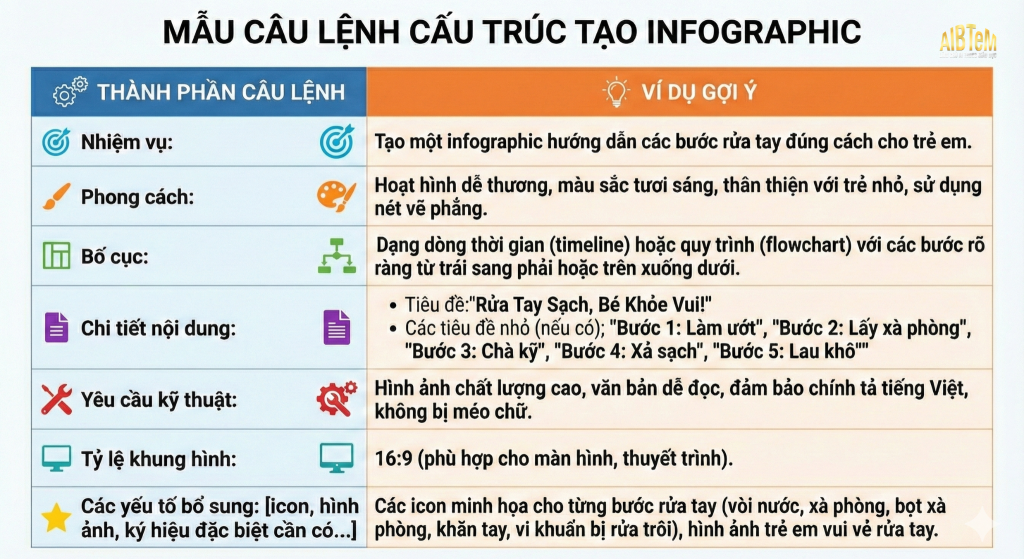
Mẫu Prompt:
Tạo Infographic về (chủ đề): [nội dung chính]
– Phong cách: + Bố cục: + Chi tiết nội dung: Tiêu đề: “”; Các tiêu đề nhỏ (nếu có); “” + Yêu cầu kỹ thuật: + Tỷ lệ khung hình: + Độ phân giải cao, 4k. + Các yếu tố bổ sung: [icon, hình ảnh, ký hiệu đặc biệt cần có…]
Hình 9. Mẫu câu lệnh cấu trúc
6. Thực hành tạo Infographic theo mẫu Prompt cấu trúc cho 3 đối tượng
Dưới đây là 3 mẫu Prompt cụ thể cho 3 lĩnh vực giáo dục khác nhau, được tối ưu cho khả năng của Nano Banana Pro.
Ví dụ 1: Giáo dục phổ thông (Tóm tắt sự kiện lịch sử)
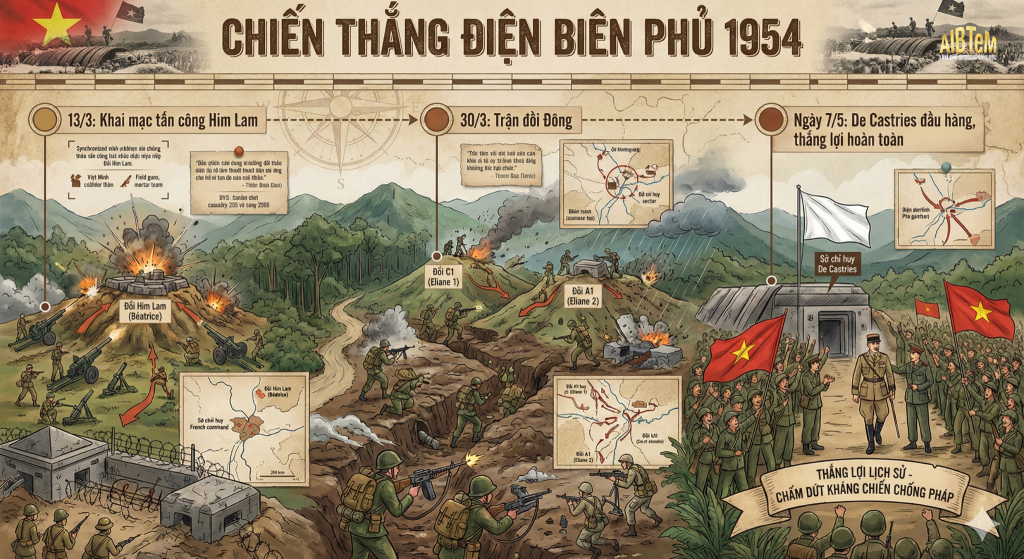
Tạo infographic mang tính giáo dục về “Chiến thắng Điện Biên Phủ (1954)”. Phong cách: Phong cách tài liệu lịch sử; hiện đại. Bố cục: Cấu trúc dòng thời gian, phù hợp Chi tiết nội dung: Tiêu đề: “CHIẾN THẮNG ĐIỆN BIÊN PHỦ 1954”. Sự kiện 1: “13/3: Khai mạc tấn công Him Lam”. Sự kiện 2: “30/3: Trận đồi Đông”. Sự kiện 3: “Ngày 7/5: De Castries đầu hàng, thắng lợi hoàn toàn”.
Yêu cầu kỹ thuật: Đảm bảo tất cả văn bản tiếng Việt được hiển thị chính xác.
Sử dụng các biểu tượng bản đồ và binh lính, sĩ quan; rừng, đồi núi.
Tỷ lệ khung hình: 16:9; Độ phân giải cao, 4k.
Hình 9. Chiến thắng Điện Biên Phủ
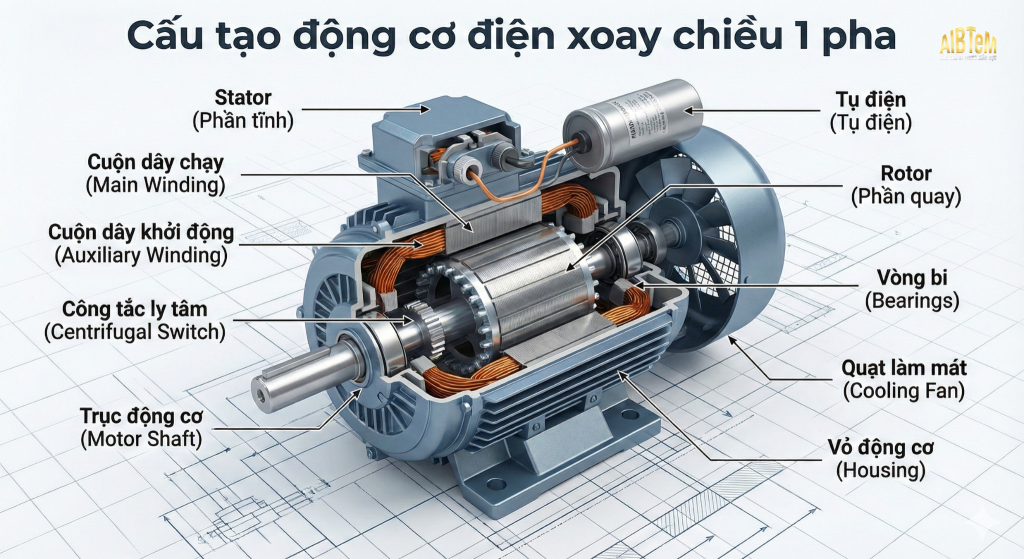
Ví dụ 2: Giáo dục nghề nghiệp (Nguyên lý động cơ xoay 1 pha)
“Tạo một đồ họa thông tin kỹ thuật thể hiện cấu tạo của động cơ điện xoay chiều một pha. Phong cách: 3D, công nghiệp, kỹ thuật hiện đại. Bố cục: Sơ đồ cắt rời ở giữa với các nhãn xung quanh. Chi tiết nội dung: Tiêu đề: “CẤU TẠO ĐỘNG CƠ XOAY CHIỀU 1 PHA”. Nhãn cần bao gồm: “Stator (Phần tĩnh)”, “Rotor (Phần quay)”, “Tụ điện (Tụ điện)” và đầy đủ các bộ phận khác. Yêu cầu kỹ thuật: Đảm bảo nhãn chỉ chính xác đến các thành phần. Tỷ lệ khung hình: 16:9; Độ phân giải cao, dễ đọc.
Hình 10. Cấu tạo động điện xoay chiều 1 pha
Ví dụ 3: Quản lý giáo dục (Quy trình đảm bảo chất lượng đại học)
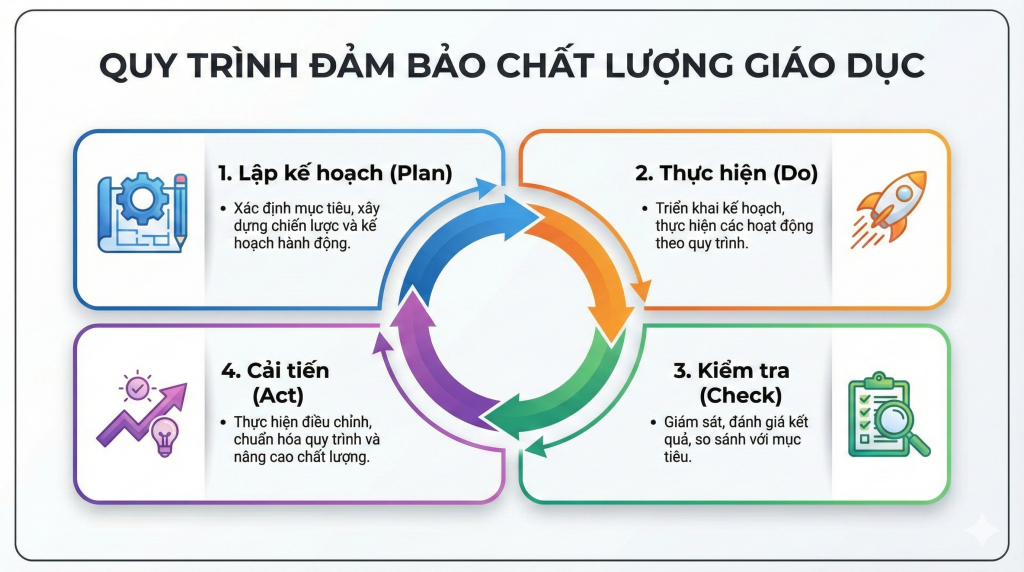
“Tạo infographic về bảo đảm chất lượng giáo dục. Phong cách: Chuyên nghiệp, gọn gàng; sử dụng bảng màu đẹp; các icon có màu sắc đẹp; tạo ấn tượng. Bố cục: Luồng tuần hoàn (Chu trình PDCA). Chi tiết nội dung: Tiêu đề căn giữa: “QUY TRÌNH ĐẢM BẢO CHẤT LƯỢNG GIÁO DỤC”. Nội dung 4 bước: 1. Lập kế hoạch (Plan); 2. Thực hiện (Do); 3. Kiểm tra (Check); 4. Cải tiến (Act). Yêu cầu kỹ thuật: Văn bản phải được in đậm và căn giữa trong mỗi góc phần tư; ngôn ngữ ngắn gọn, dễ đọc. Khung hình: 16:9
Hình 11. Quy trình đảm bảo chất lượng
7. Một số lưu ý khi sử dụng Nano Banana Pro
Để đạt được kết quả “nhìn là muốn học ngay”, hãy lưu ý 3 điểm sau:
(1) Quy tắc “Ít là nhiều” trong Text: Nano Banana Pro làm text rất tốt, nhưng đừng ép nó viết cả đoạn văn. Hãy chỉ yêu cầu nó viết Tiêu đề và Các mục chính (Keywords). Phần nội dung chi tiết nên được bổ sung vào phần thuyết trình.
(2) Sử dụng Aspect Ratio (Tỷ lệ khung hình) phù hợp:
– Dùng 2:3 hoặc 9:16 cho Infographic xem trên điện thoại (Tiktok/Shorts/Mobile learning).
– Dùng 16:9 cho bài giảng PowerPoint.
– Dùng 1:2 cho các Infographic dạng dài (Long-form) trên Website/Pinterest.
(3) Câu lệnh cụ thể: Câu lệnh càng cụ thể thì bản infographic càng đúng theo ý muốn.
KẾT LUẬN
Sự kết hợp giữa tư duy sư phạm và công nghệ AI như Nano Banana Pro đang mở ra một kỷ nguyên mới cho thiết kế học liệu. Chúng ta không còn bị giới hạn bởi kỹ năng vẽ hay sử dụng phần mềm đồ họa phức tạp.
Với Nano Banana Pro, giáo viên trở thành người thiết kế trải nghiệm, nhà quản lý trở thành người kể chuyện bằng dữ liệu, và người học được thụ hưởng một môi trường tri thức trực quan, sinh động.
Hãy bắt đầu ngay hôm nay bằng một ý tưởng nhỏ và một câu lệnh (prompt) đơn giản để tạo infographic. Chúc các bạn thành công trong việc “thổi hồn” vào tri thức!
(Bạn có thể xem thêm hướng dẫn tại Kênh: https://youtu.be/qHCC2uuZDkg)
Nguồn tham khảo chính:
1. Paivio, A. (1971). Imagery and verbal processes. New York: Holt, Rinehart and Winston. (Về thuyết Mã hóa kép).
2. Sweller, J. (1988). Cognitive load during problem solving: Effects on learning. Cognitive Science. (Về Tải nhận thức).
3. Medina, J. (2014). Brain Rules: 12 Principles for Surviving and Thriving at Work, Home, and School. (Về Hiệu ứng ưu việt hình ảnh).4. Tài liệu kỹ thuật và hướng dẫn sử dụng mô hình Nano Banana Pro (2024).
TS. Vũ Xuân Hùng