

Biến tài liệu dài thành Slide tự động trong “nháy mắt” với Gemini Canvas
(LamchuAIgiaoduc.vn-Huongdan) – Trong kỷ nguyên giáo dục số, việc ứng dụng Trí tuệ nhân tạo (AI) để tối ưu hóa thời gian soạn thảo bài giảng là một kỹ năng thiết yếu của nhà giáo. Tính năng Canvas trong Gemini không chỉ là một trình soạn thảo văn bản mà còn là một “trợ lý thiết kế” đắc lực, giúp chuyển đổi ý tưởng thành cấu trúc bài thuyết trình chuyên nghiệp một cách hệ thống. Bài viết này sẽ hướng dẫn bạn làm chủ quy trình “All-in-one” này.
I. TẠI SAO GEMINI CANVAS LÀ LỰA CHỌN SỐ 1?
Hiện nay, nếu tìm kiếm “AI làm slide”, bạn sẽ gặp rất nhiều những cái tên như Gamma, Tome, Canva Magic Design, Kimi, Copilot Pro, v.v….. Rất nhiều AI trong số đó tạo slide tự động cũng rất chuyên nghiệp. Tuy nhiên, hầu hết các AI đó đều phải trả phí cho đầy đủ các tính năng hoặc bị giới hạn số lần tạo slide, số slide cần tạo.
Trong khi đó, bạn lại có Gemini Pro, có thể tạo bản trình bày một cách tự động, nhanh chóng nhờ Canvas
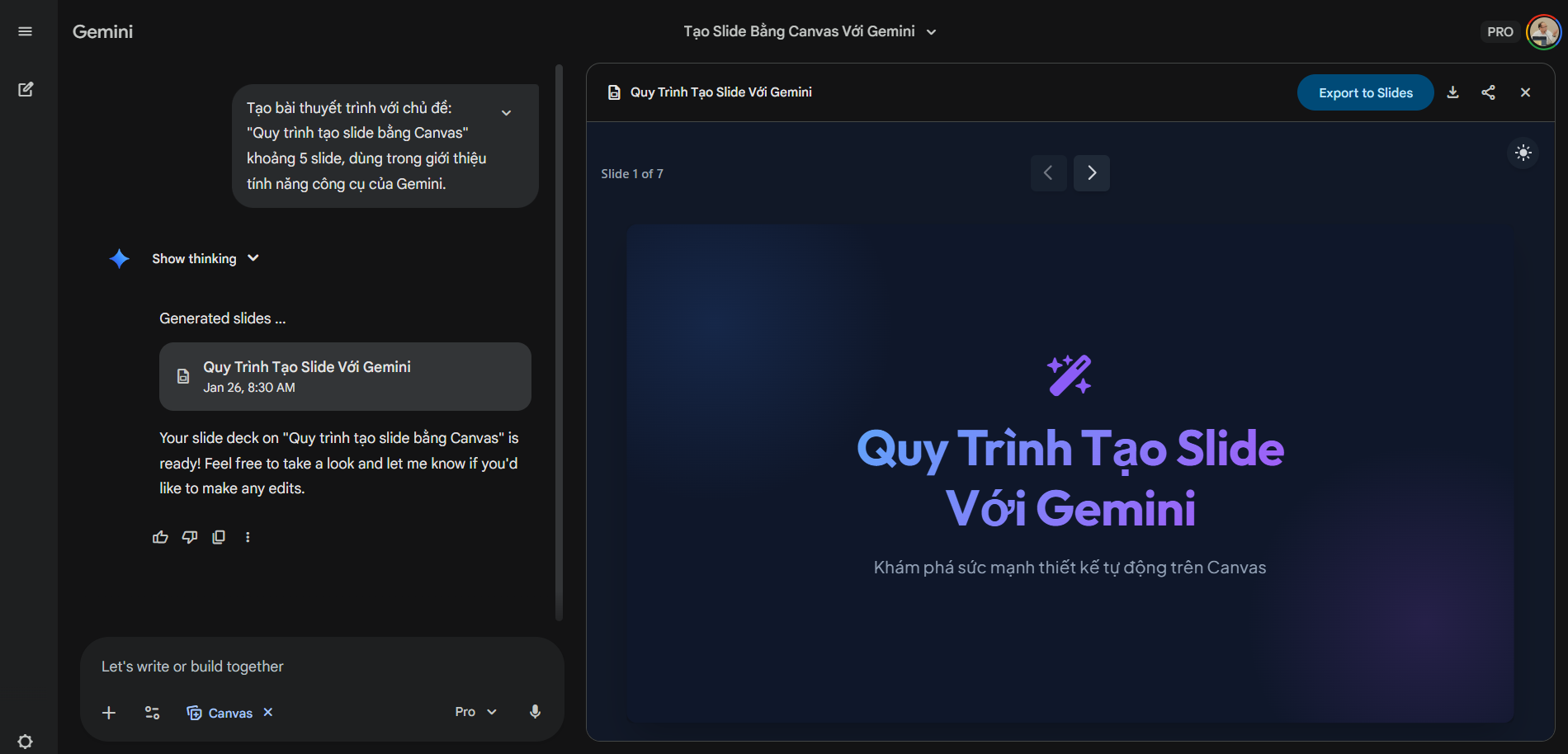
Canvas là công cụ tạo các bài trình bày của Gemini, với giao diện “Side-by-Side”: Bên trái là khung Chat để ra lệnh, bên phải là các Slide hoàn chỉnh. Bạn thấy ngay kết quả trực quan, có thể chỉnh sửa bằng câu lệnh.
II. NGUYÊN TẮC TẠO BÀI TRÌNH BÀY
Dù AI đã thông minh hơn nhưng trong giáo dục, để đảm bảo các bản trình bày đáp ứng yêu cầu về cấu trúc, nội dung, sư phạm và thẩm mỹ, bạn vẫn cần nắm vững nguyên tắc tạo bài trình bày để có thể điều chỉnh AI theo ý muốn.
Dưới đây là một số nguyên tắc
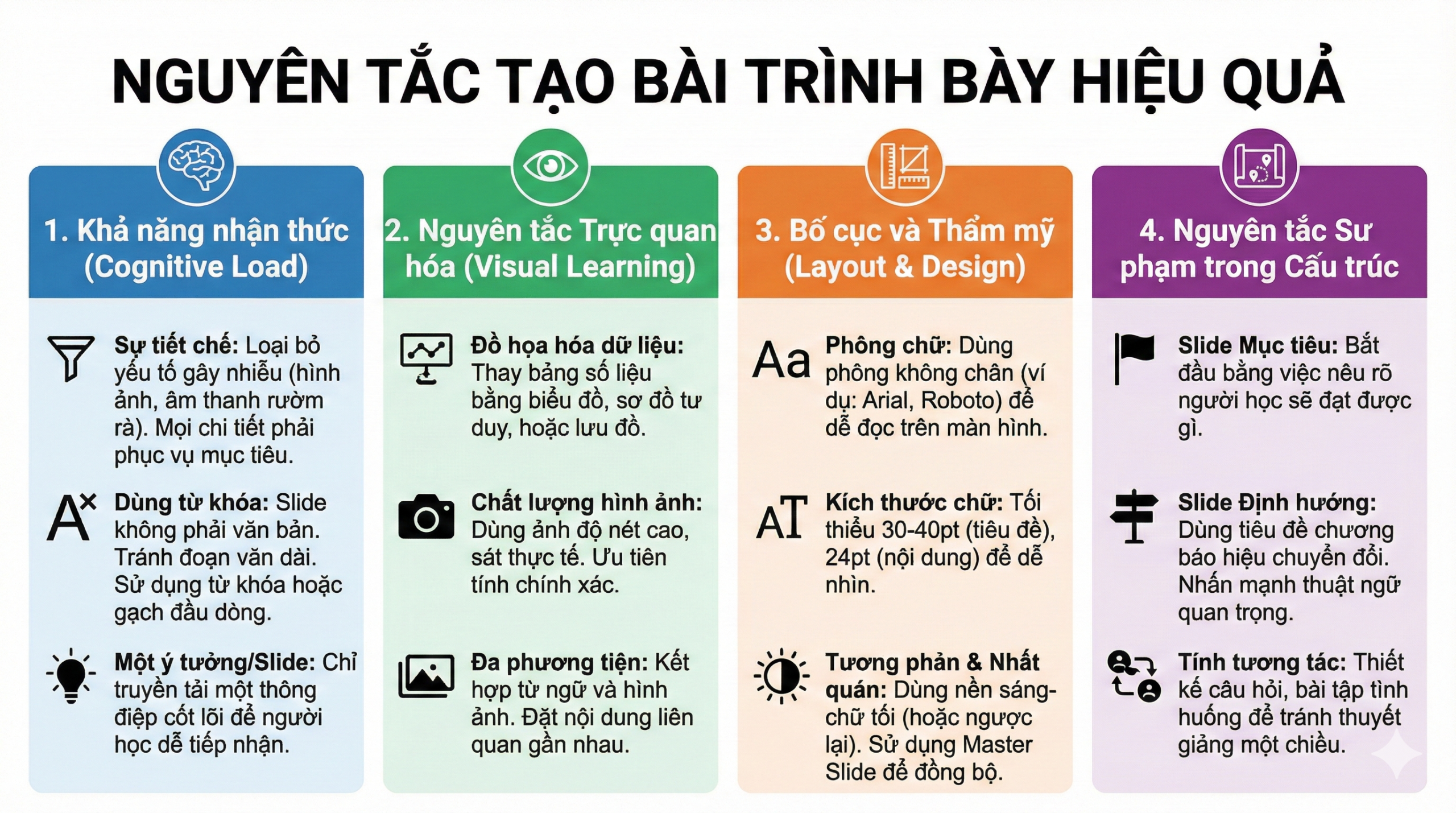
1. Nguyên tắc về khả năng nhận thức (Cognitive Load)
Đây là nguyên tắc quan trọng nhất trong sư phạm. Não bộ người học có giới hạn trong việc xử lý thông tin cùng lúc.
Sự tiết chế (Coherence Principle): Loại bỏ hoàn toàn các yếu tố gây nhiễu không cần thiết (hình ảnh trang trí rườm rà, âm thanh nền, hiệu ứng chuyển động quá mức). Mọi chi tiết trên slide đều phải phục vụ mục tiêu bài học.
Từ khóa thay vì câu văn: Slide không phải là văn bản (document). Tuyệt đối tránh đưa cả đoạn văn lên màn hình. Hãy dùng từ khóa (keywords) hoặc các gạch đầu dòng ngắn gọn.
Một ý tưởng mỗi Slide: Mỗi slide chỉ nên truyền tải một thông điệp hoặc khái niệm cốt lõi. Điều này giúp người học có thời gian tiếp nhận và xử lý thông tin trước khi chuyển sang nội dung mới
2. Nguyên tắc Trực quan hóa (Visual Learning)
Con người xử lý thông tin hình ảnh nhanh gấp nhiều lần văn bản (Picture Superiority Effect).
Đồ họa hóa dữ liệu: Thay vì bảng số liệu dày đặc, hãy sử dụng biểu đồ, sơ đồ tư duy (mind map), hoặc lưu đồ quy trình (flowchart).
Chất lượng hình ảnh: Sử dụng hình ảnh độ phân giải cao, sát thực tế. Trong giáo dục chuyên ngành, tính chính xác của hình ảnh (ví dụ: giải phẫu, kỹ thuật) quan trọng hơn tính nghệ thuật.
Nguyên tắc đa phương tiện (Multimedia Principle): Kết hợp từ ngữ và hình ảnh luôn hiệu quả hơn dùng từ ngữ đơn thuần. Tuy nhiên, hình ảnh và văn bản liên quan phải đặt gần nhau (Contiguity Principle) để người học không phải đảo mắt tìm kiếm.
3. Nguyên tắc về Bố cục và Thẩm mỹ (Layout & Design)
Sự chuẩn mực thể hiện qua tính nhất quán và dễ đọc.
Phông chữ (Typography):
Nên dùng phông chữ không chân (Sans-serif) như Arial, Roboto, Calibri vì chúng dễ đọc trên màn hình chiếu hơn phông có chân (như Times New Roman).
Kích thước chữ tối thiểu: 24pt cho nội dung và 30-40pt cho tiêu đề để đảm bảo học viên ngồi cuối lớp vẫn nhìn thấy.
Độ tương phản (Contrast): Sử dụng nền sáng – chữ tối (ví dụ: nền trắng/kem – chữ đen/xanh đậm) hoặc ngược lại. Tránh các cặp màu gây lóa mắt (ví dụ: chữ đỏ trên nền xanh lá).
Tính nhất quán: Sử dụng một Master Slide (Slide cái) cho toàn bộ bài giảng để thống nhất về tiêu đề, số trang, màu sắc chủ đạo. Điều này tạo cảm giác chuyên nghiệp và giúp người học tập trung vào nội dung thay vì bị phân tâm bởi sự thay đổi hình thức.
4. Nguyên tắc Sư phạm trong Cấu trúc bài giảng
Slide cần dẫn dắt tư duy người học theo một lộ trình logic.
Slide Mục tiêu (Learning Outcomes): Luôn bắt đầu bằng việc cho người học biết họ sẽ đạt được gì sau bài giảng.
Slide Định hướng (Signaling): Sử dụng các slide tiêu đề chương, mục lớn để báo hiệu sự chuyển đổi nội dung. Dùng màu sắc hoặc in đậm để nhấn mạnh các thuật ngữ quan trọng.
Tính tương tác: Thiết kế các slide câu hỏi, slide bài tập tình huống hoặc slide tóm tắt để giảng viên dừng lại tương tác với người học, tránh tình trạng thuyết giảng một chiều.
5. Công thức tham khảo
Để dễ dàng áp dụng, bạn có thể cân nhắc quy tắc 10-20-30 (của Guy Kawasaki) hoặc điều chỉnh cho phù hợp với môi trường giáo dục:
– 10 slide cho một ý tưởng lớn (hoặc một phân đoạn bài giảng).
– 20 phút trình bày.
– 30pt là cỡ chữ tối thiểu.
Tuy nhiên, trong giáo dục, số lượng slide có thể nhiều hơn để chi tiết hóa kiến thức, nhưng nguyên tắc “Ít chữ – Nhiều hình – Rõ trọng tâm” vẫn là bất biến.
III. QUY TRÌNH THỰC HIỆN (STEP-BY-STEP)
Bước 1: Khởi tạo và Upload tài liệu
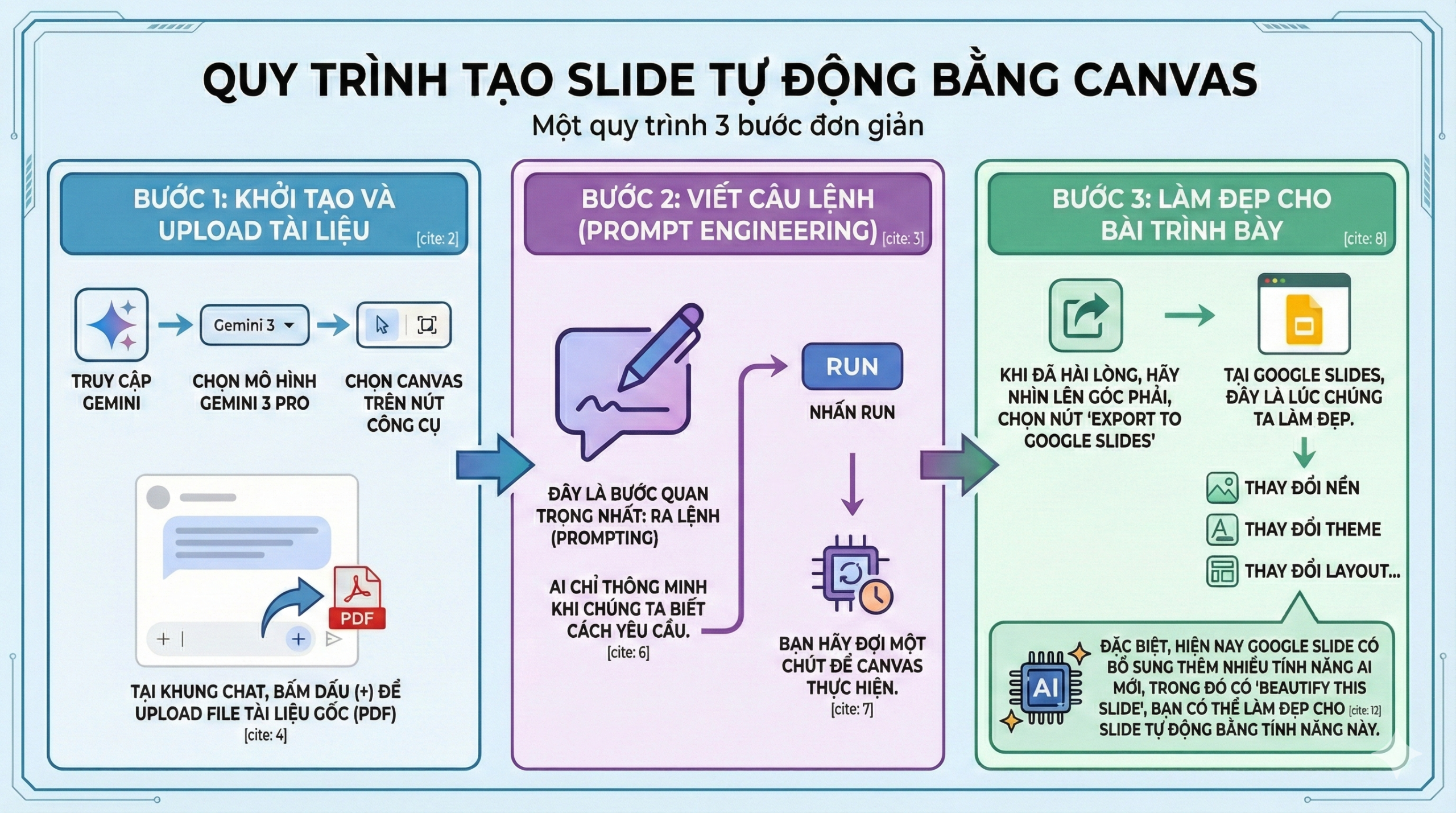
Truy cập Gemini + Chọn model Gemini 3 Pro + Chọn Canvas trên nút công cụ
Tại khung chat, bấm dấu (+) để upload file tài liệu gốc (PDF, Word, Google Docs…).
Bước 2: Tạo bài trình bày bằng Canvas
Bạn dùng prompt sau trong khung câu lệnh (tham khảo thêm Kỹ năng viết câu lệnh):
“Bạn là một chuyên gia thiết kế các bài trình bày. Dựa trên tài liệu đính kèm, hãy tạo cho tôi một bài thuyết trình khoảng [ghi số lượng slide] với tiêu đề: [ghi tiêu đề].
Áp dụng quy chuẩn định dạng (Style Guide) sau cho tất cả các slide:
1. Tiêu đề Slide (Header 1): Font: Arial (hoặc Roboto). Cỡ chữ: 30pt; Định dạng: In đậm (Bold), căn trá
2. Nội dung chính (Body Text): Font: Arial. Cỡ chữ: 24pt, căn trái
3. Cấu trúc: Dùng gạch đầu dòng (Bullet points), tối đa 6 – 8 dòng mỗi slide.
4. Bố cục: Phân chia rõ ràng mỗi ý lớn là 1 slide riêng biệt (dùng bullet points). Tự động chèn hình ảnh (Image Placeholder) vào góc phải mỗi slide.”
Sau đó ấn Run, Gemini Canvas sẽ trả về kết quả bản trình bày theo yêu cầu của câu lệnh trên.
Bước 3: Xuất bản và trình chiếu (Final Export)
Sau khi đã có kết quả bạn có thể chọn “Export to slide” để xuất sang Google slide để định dạng, chỉnh sửa cho các slide trình bày được đẹp hơn. Hoặc có thể chọn dowload để xuất file trỉnh bày dưới dạng pdf hoặc có thể chọn share để chia sẻ link đó trên trình duyệt của Google.
Bước 4: Làm đẹp cho bản trình chiếu
Trên giao diện của Google slide, cũng có nhiều tính năng để làm cho bài trình bày được đẹp hơn như thay đổi nền, thay đổi theme, thay đổi Layout …. Đặc biệt, hiện nay Google slide có bổ sung thêm nhiều tính năng AI mới, trong đó có “Beautify this slide”, bạn có thể làm đẹp cho slide tự động bằng tính năng này.
Thao tác: Bạn chọn slide cần làm đẹp – Nháy nút “Beautify this slide”, đợi một chút, slide sẽ có một diện mạo mới, đẹp, hấp dẫn. Nếu bạn chưa quen với Google Slide, bạn có thể download file này thành file PowerPoint để chỉnh sửa trên PowerPoint.
KẾT LUẬN
Với Gemini Canvas, ranh giới giữa việc soạn nội dung và thiết kế slide đã bị xóa nhòa. Giao diện Canvas không còn là nơi nháp văn bản nữa, nó chính là bàn làm việc sáng tạo nơi bạn nhìn thấy sản phẩm cuối cùng hình thành trong thời gian thực.
Hãy tận dụng sức mạnh này để tiết kiệm hàng giờ đồng hồ mỗi ngày. Chúc các bạn có những bài thuyết trình ấn tượng! (Bạn hãy hướng dẫn trực tiếp trên Kênh: https://youtu.be/-7naYNgTjOY?si=l4jTrg6yv0ze3Uju)

[…] năng nổi bật nhất trong bản cập nhật này là “Multimodal Class Summarizer“. Giảng viên giờ đây có thể tải lên một video ghi lại buổi dạy dài 2 […]
[…] “vũ khí” không thể thiếu. Infographic không còn là “đồ trang trí cho bài trình bày”, mà trở thành một công cụ nhận thức (cognitive tool) Tuy nhiên, rào cản lớn […]
[…] “vũ khí” không thể thiếu. Infographic không còn là “đồ trang trí cho bài trình bày”, mà trở thành một công cụ nhận thức (cognitive tool) . Tuy nhiên, rào cản lớn […]